
一句话理解:批量复制就是把“要复制的文件或文件夹”,一次性复制到“一个或多个目标文件夹”里。原文件仍然保留在原位置,目标目录里会多出一份副本。
这个功能可以同时覆盖两类需求:第一类是普通备份,比如把 20 个资料文件夹复制到一个备份目录;第二类是批量投放,比如把 教程.txt、广告图、二维码、说明文档批量加到很多资源目录里。你说的“把若干文件批量加到多个目录”,就是这个功能最典型的使用场景。
一、这个功能适合哪些场景?
- 给每个资源目录加教程 TXT:压缩包本身不方便塞说明文件时,可以把
教程.txt放到每个含压缩包的文件夹里。 - 给一批文件夹加广告素材:例如统一放入
关注我.txt、二维码图片、公众号说明、解压说明。 - 把资料复制到备份目录:选择多个文件或文件夹,复制到一个备份目录,原位置仍然保留。
- 把同一批素材复制到多个栏目目录:比如同一套交付素材要同时放到“网站相关”“课程相关”“交付备份”等多个目录。
二、先分清两个列表
打开工具箱里的 网盘工作台 / 批量复制 后,最重要的是分清“源”和“目标”。
- 要复制的文件或文件夹:这里放来源。你想复制什么,就把什么加到这里。可以是一个
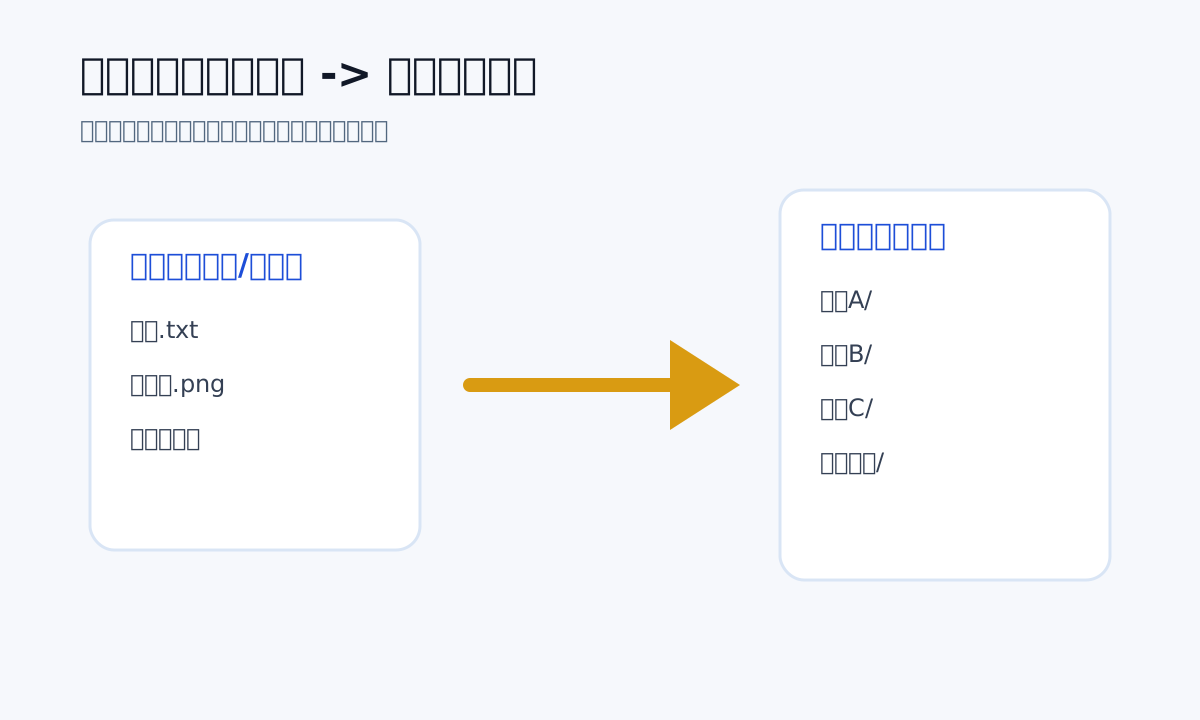
教程.txt,也可以是多个文件、多个文件夹。 - 复制到的目标文件夹:这里放接收位置。你想把左边的内容复制到哪些目录,就把哪些目录加到这里。每一个目标目录都会收到左边全部源项目。
举例:左边只有 教程.txt,右边有 100 个资源文件夹,执行后这 100 个文件夹里都会多一个 教程.txt。
三、场景示例:把教程 TXT 加到含压缩包的目录
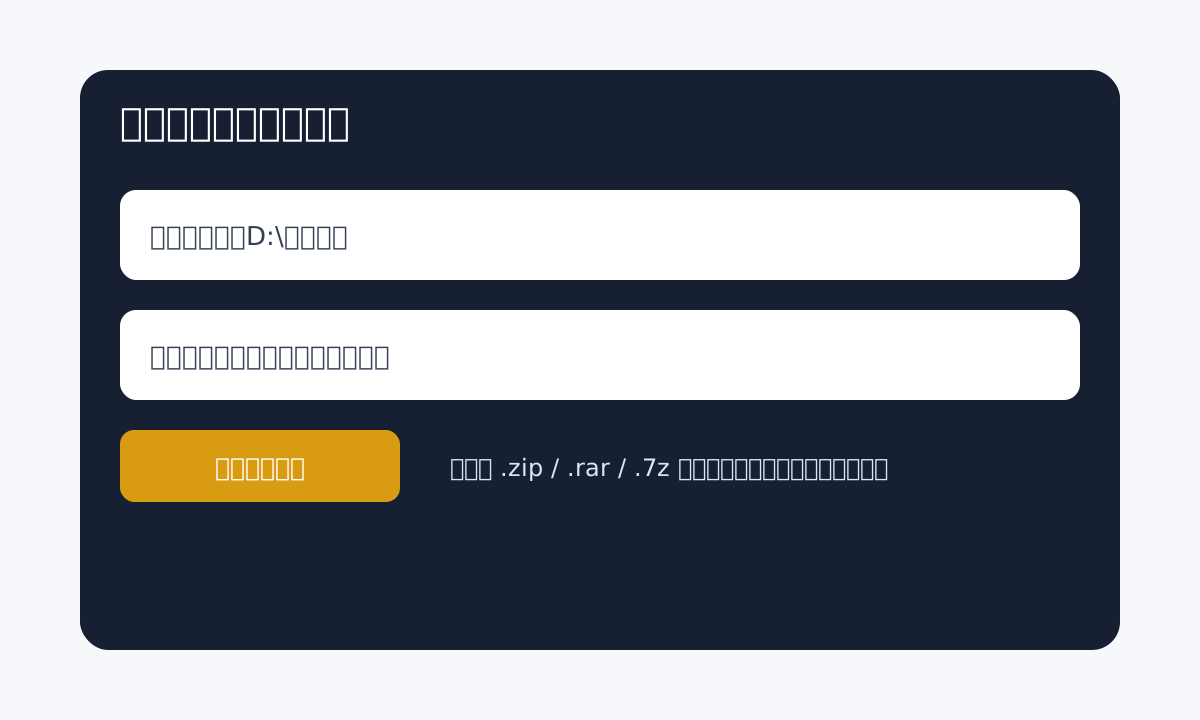
下面只是批量复制的一个具体使用场景,用来演示“同一个文件复制到多个目标目录”的操作思路。实际使用时,你也可以把广告图、说明文档、素材文件夹,批量复制到备份目录、项目目录或客户交付目录。
- 先准备一个
教程.txt,里面写清楚资源说明、解压方式、联系方式或其它提示。 - 进入 批量复制。
- 在“要复制的文件或文件夹”区域点击 添加文件,选择刚才准备好的
教程.txt。 - 在“复制到的目标文件夹”区域,找到 扫描目标目录。
- 点击 选择,选择资源总目录,例如
D:资源合集。 - 目标规则选择 仅包含压缩包的文件夹。这个规则会自动寻找包含
.zip、.rar、.7z、.tar、.iso等压缩包的文件夹。 - 层级如果不确定,可以先用默认值;如果资源目录嵌套很深,再调大一些,比如 8 或 10。
- 点击 扫描目标目录。扫描完成后,右侧目标列表会自动出现这些文件夹。
- 检查目标列表数量是否大致符合预期。比如你预估有 80 个资源目录,扫描出来 5 个或 500 个,就先别急着复制,应该重新检查根目录或规则。
- 同名处理方式建议选择 自动编号。
- 不要勾选“复制前清空目标文件夹”。
- 点击 复制到目标 开始执行。
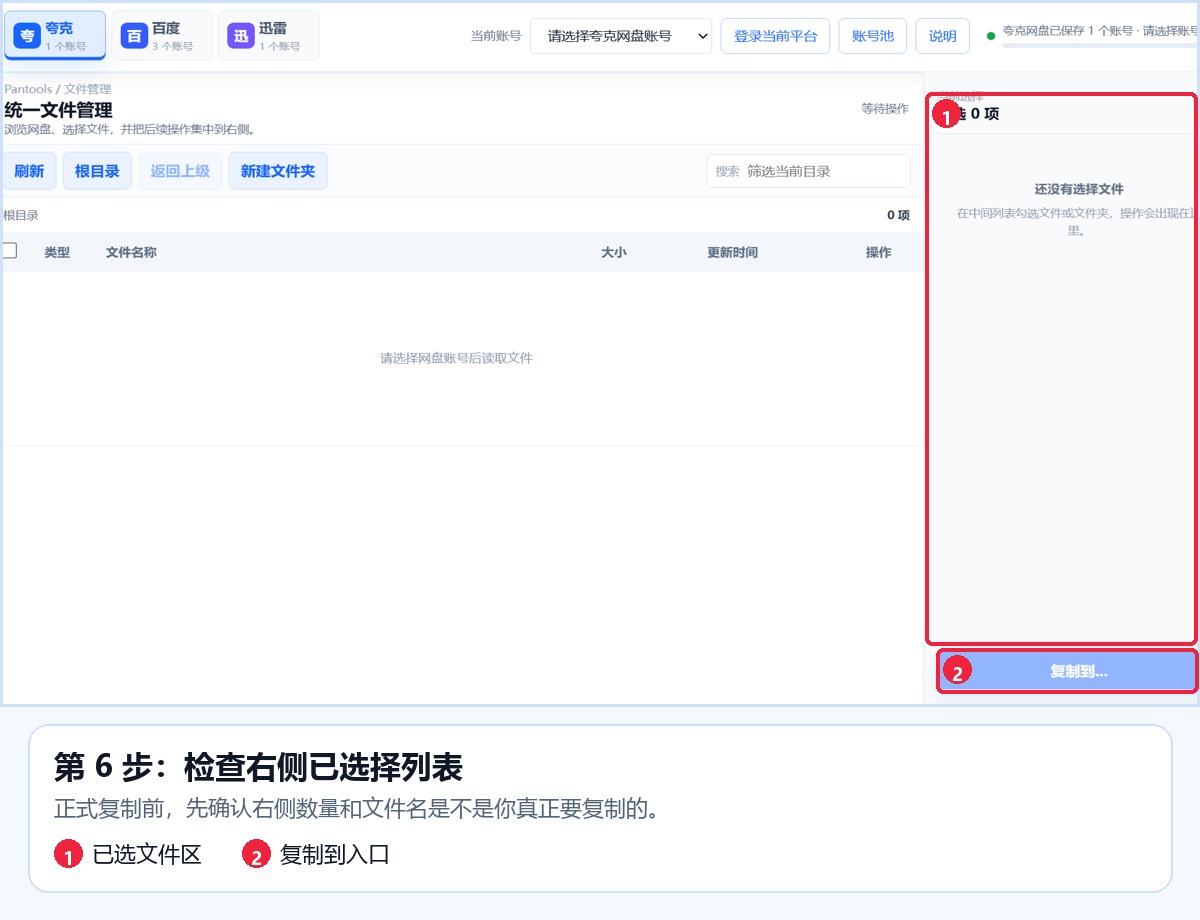
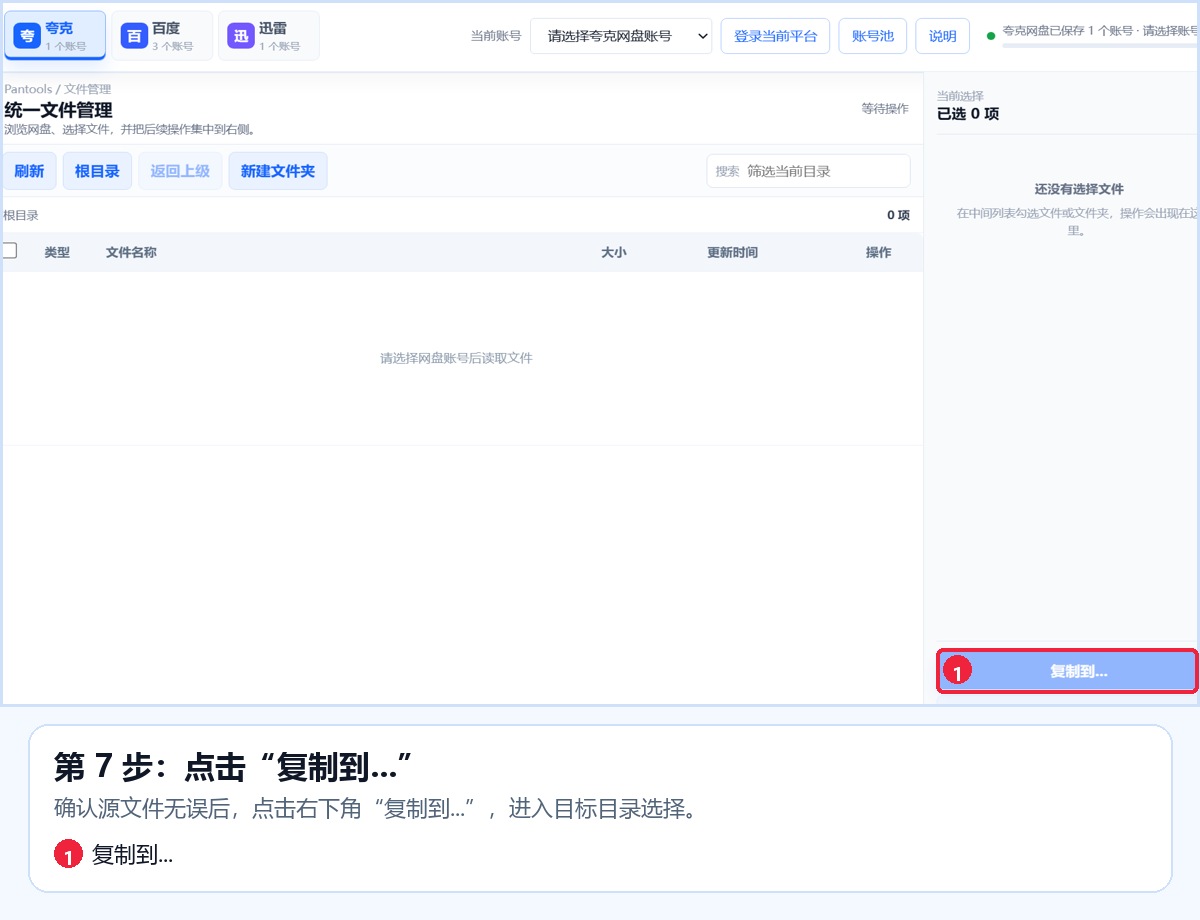
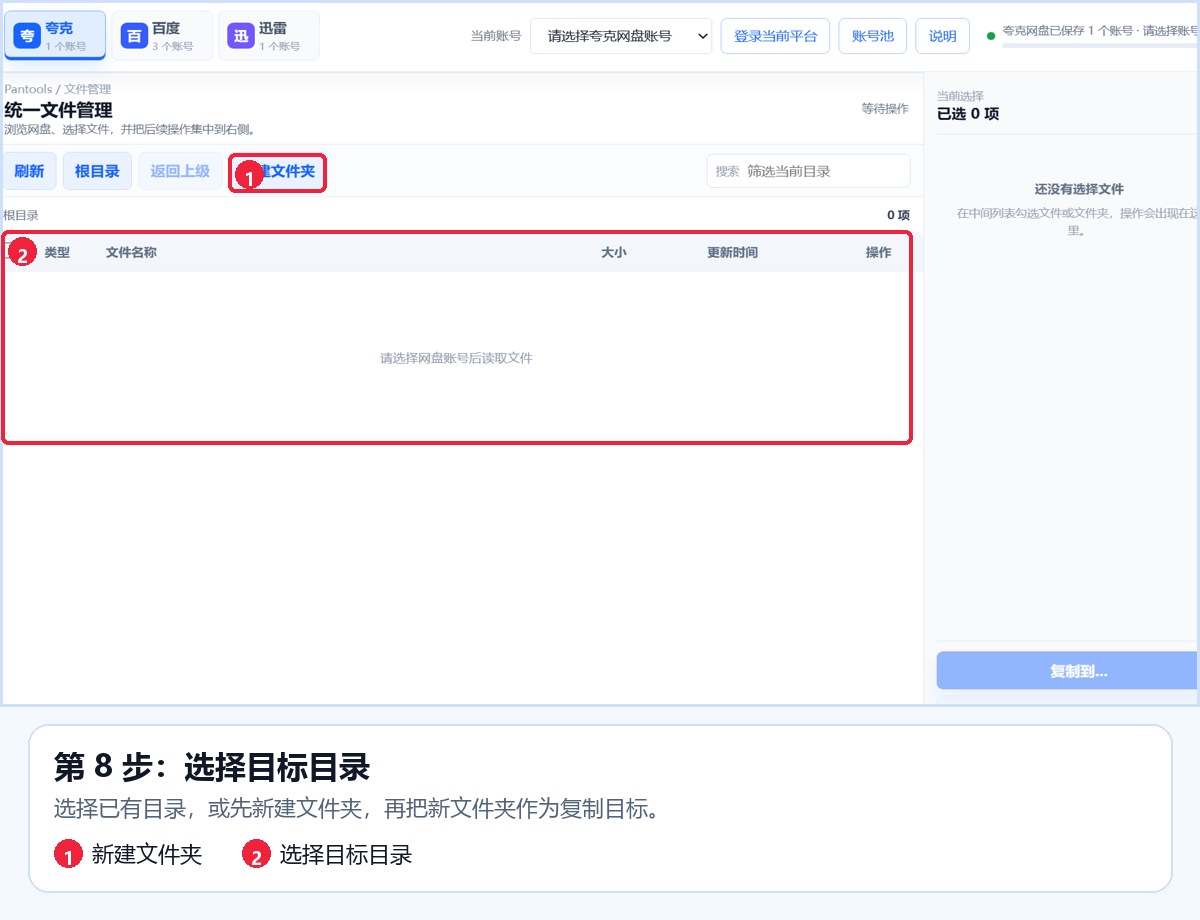
四、目标目录还可以怎么添加?
- 添加文件夹:适合目标目录不多的时候,手动选择一个或多个文件夹。
- 导入路径清单:如果你已经整理好 TXT/CSV 路径列表,可以直接导入。建议一行一个目录。
- 从剪贴板导入:从资源管理器、表格、记事本里复制多行路径,再导入到目标列表。
- 所有子文件夹:适合你确定每个子目录都要放文件时使用。
- 名称或内容包含关键词:适合只给名称里带“课程”“资源”“网站相关”的目录投放文件。
五、同名文件怎么选?
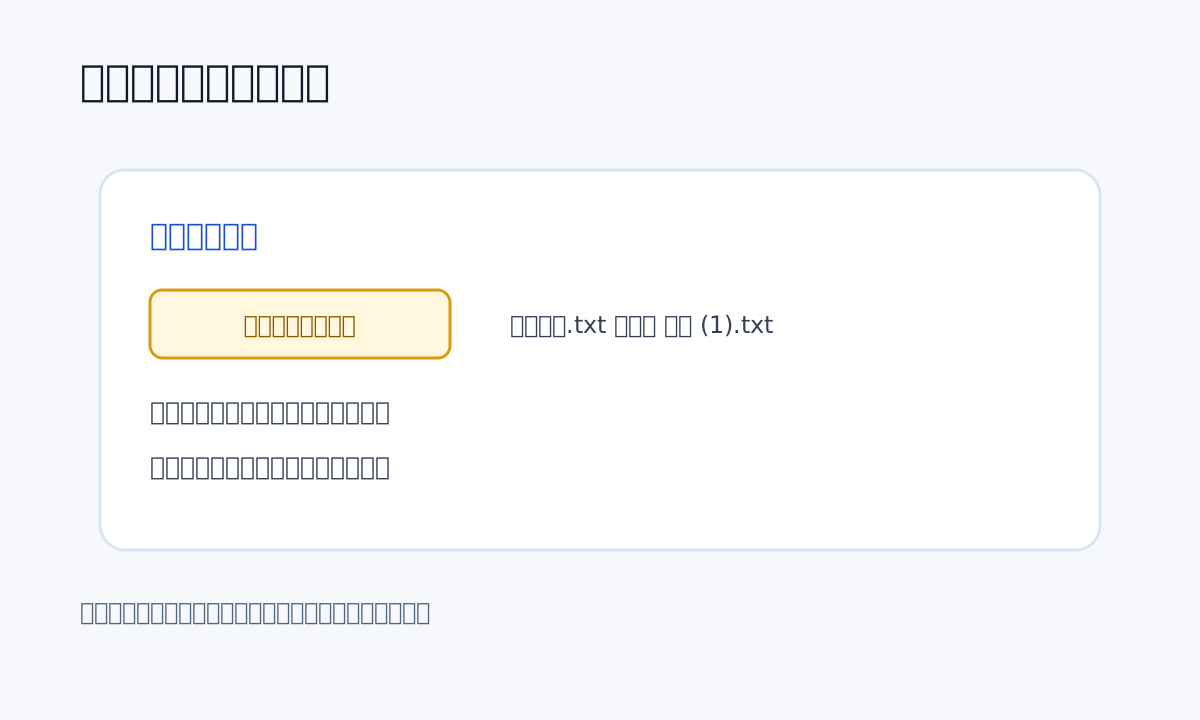
如果目标目录里已经有同名文件,比如里面本来就有 教程.txt,软件需要知道怎么处理。这里一定要认真选。
- 自动编号,推荐新手使用:不会覆盖旧文件,会生成类似
教程 (1).txt的新名字。 - 跳过:目标里已经有同名文件时,这个目标目录就不再复制这一项。
- 询问:每遇到一个冲突都弹窗问你,适合数量少的时候。
- 覆盖:直接替换目标里的同名文件。只有你确认旧文件可以不要时再选。
六、“复制前清空目标文件夹”要不要勾?
新手一般不要勾选。这个选项会先删除目标文件夹里的原有内容,再把左边源项目复制进去。它适合“重建交付目录”这种明确场景,不适合给资源目录追加教程 TXT。
如果你的需求是“把教程.txt 加进去”,就不要清空目标目录;否则压缩包、素材、原资源可能会被删掉。
七、复制完成后怎么检查?
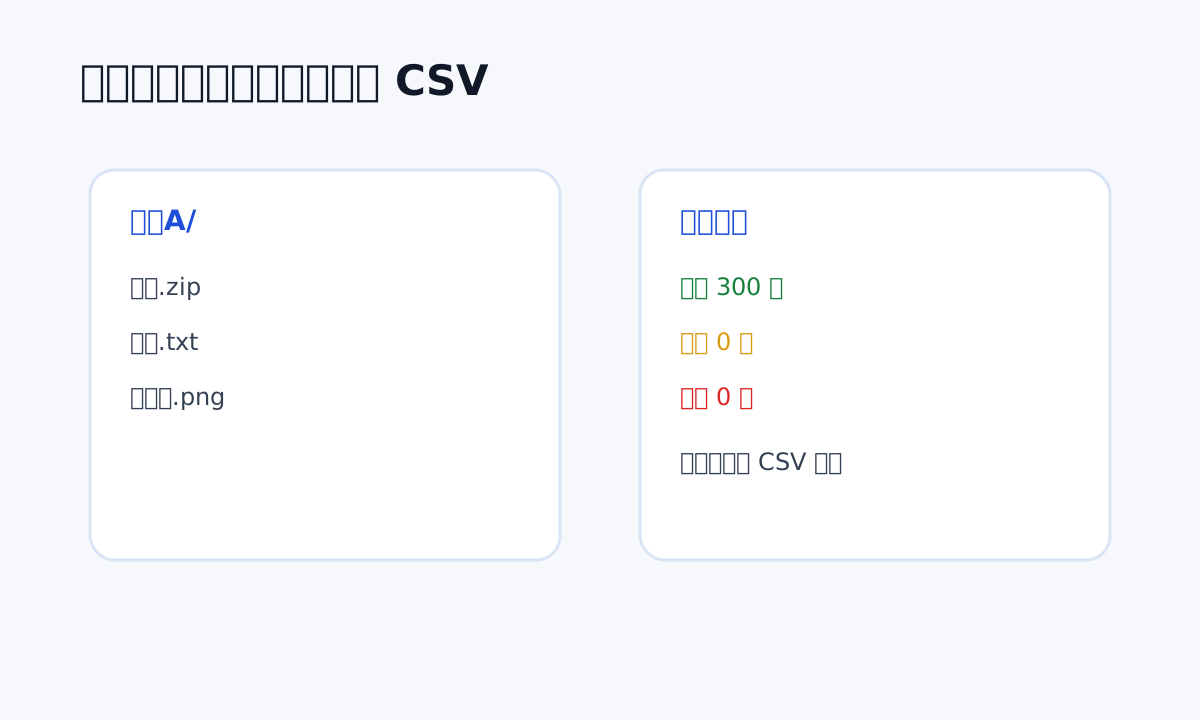
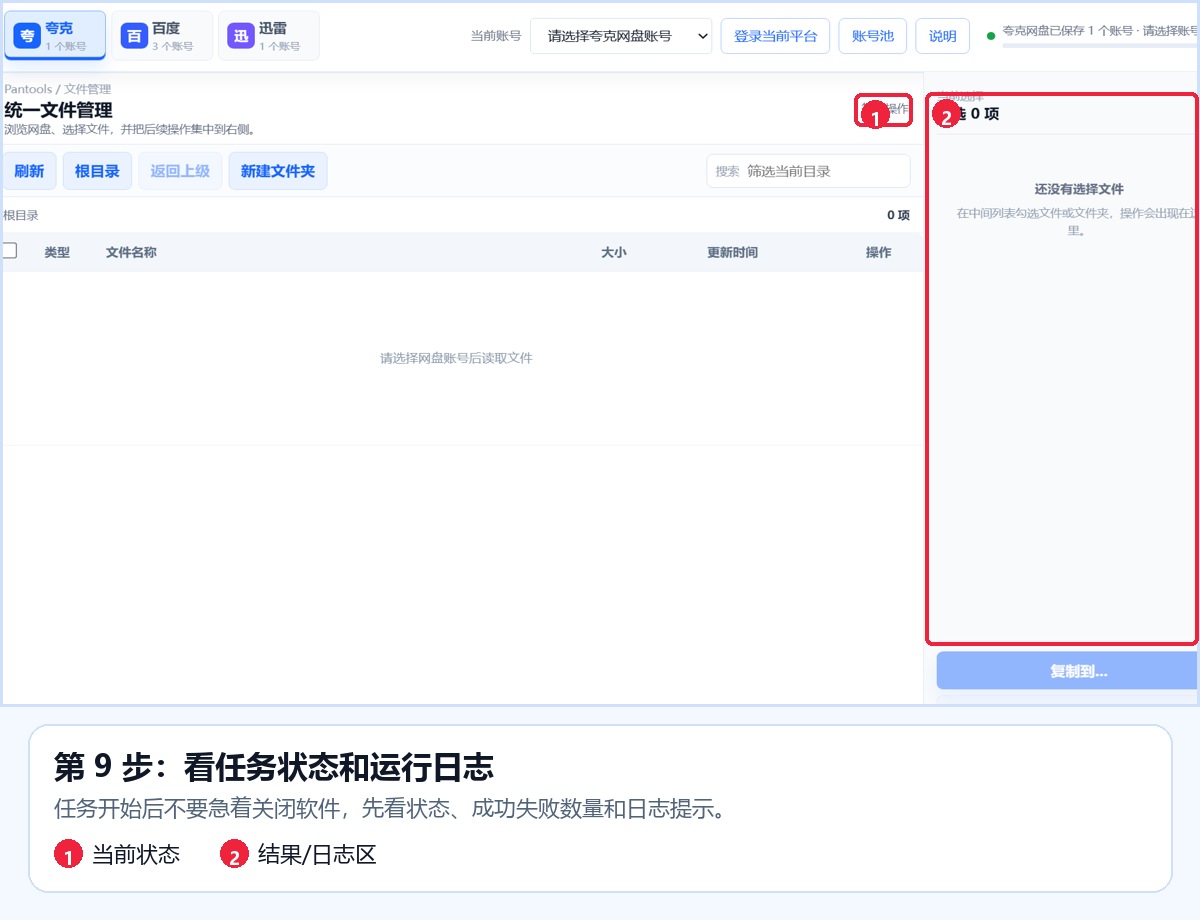
- 看进度区域,确认成功数量、跳过数量、失败数量。
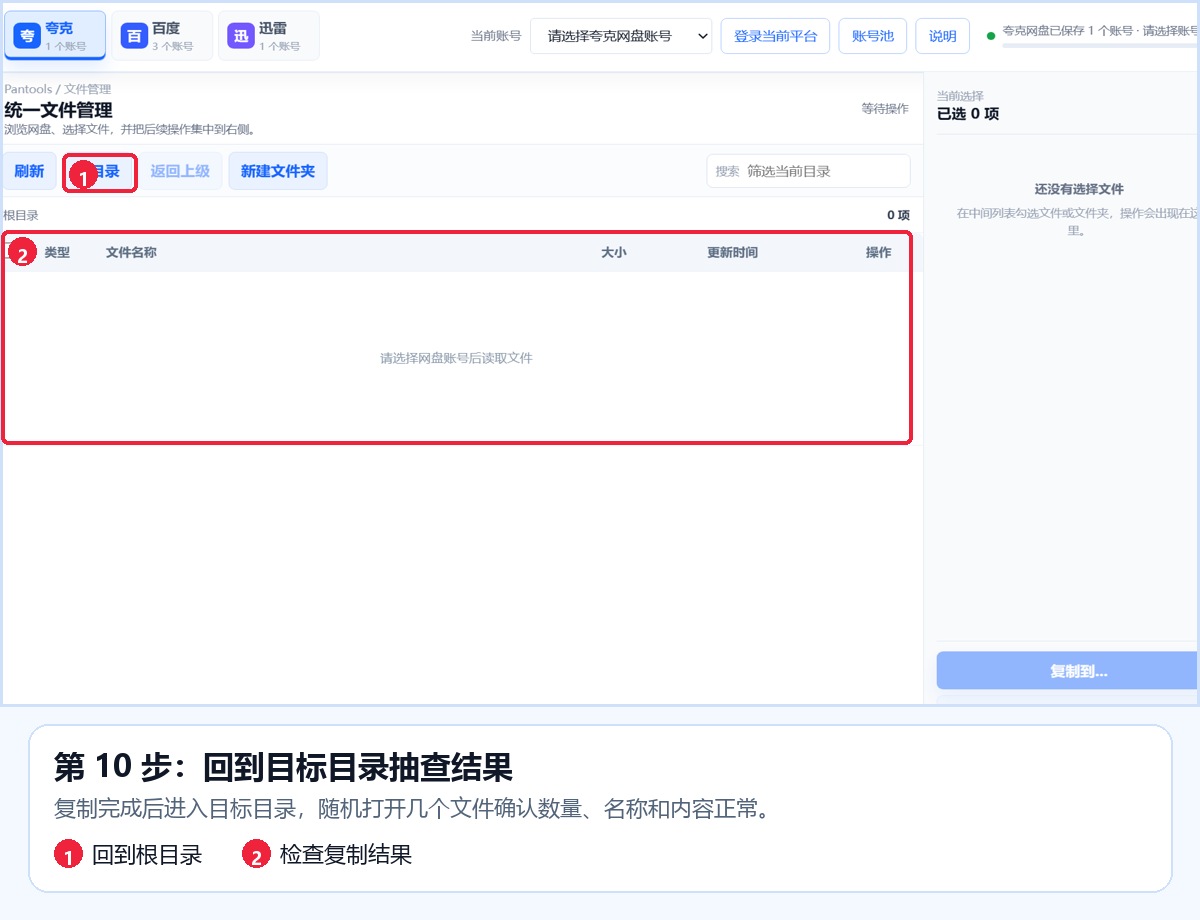
- 随机打开几个目标目录,检查
教程.txt或广告文件是否已经出现。 - 如果有失败项,先看日志里的失败原因。常见原因是路径不存在、文件被占用、权限不足、同名冲突。
- 点击 导出结果 CSV,保存执行记录。以后要追查哪个目录成功、哪个目录失败,就看这份表。
八、完整案例:给每个压缩包目录放教程 TXT
假设你有一个资源总目录,里面有很多子目录,每个子目录里可能有压缩包。你想把一个 教程.txt 放进所有含压缩包的目录。
- 准备
教程.txt。 - 进入工具箱的 批量复制。
- 左侧点击“添加文件”,选择
教程.txt。 - 右侧“扫描根目录”选择资源总目录。
- 目标规则选择“仅包含压缩包的文件夹”。
- 点击“扫描目标目录”。
- 确认右侧目标列表数量大致正确。
- 同名处理选择“自动编号”。
- 不要勾选“复制前清空目标文件夹”。
- 点击“复制到目标”。
- 完成后抽查几个目录,并导出结果 CSV。
九、常见错误
- 把源和目标放反:左侧是要复制进去的文件,右侧是要接收文件的目录。
- 误勾选清空目标:追加教程 TXT 时不要清空目标目录。
- 覆盖选错:不确定就选自动编号,不要直接覆盖。
- 扫描层级太浅:如果资源目录很深,层级可以调大一些。
- 扫描结果太多:先缩小根目录,或改用关键词规则。
- 复制后不抽查:批量任务一定要抽查几个目标目录,避免路径选错还没发现。
© 版权声明
文章版权归作者所有,未经允许请勿转载。
THE END


暂无评论内容