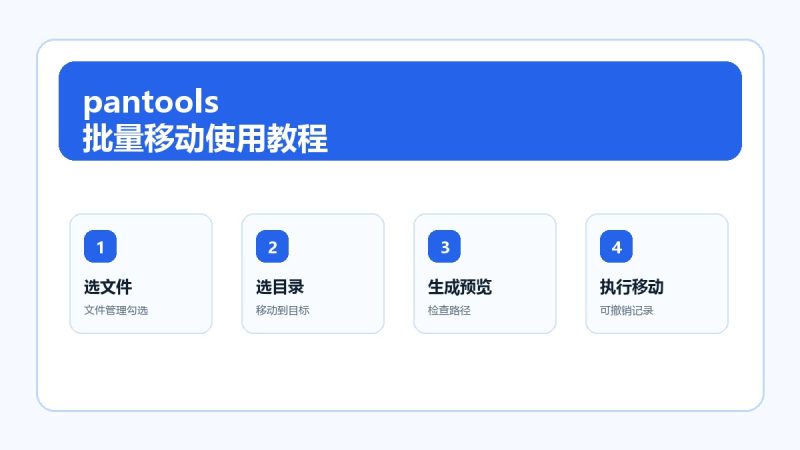

这篇教程只讲 pantools 的“批量移动”。批量移动的作用是:把当前网盘账号里已经选中的文件或文件夹,从原目录移动到另一个目标目录。移动成功后,原目录不再保留这些项目。
它和“批量复制”最大的区别是:复制会保留原文件,移动会改变原文件位置。只要不确定,就先用批量复制,不要急着移动。
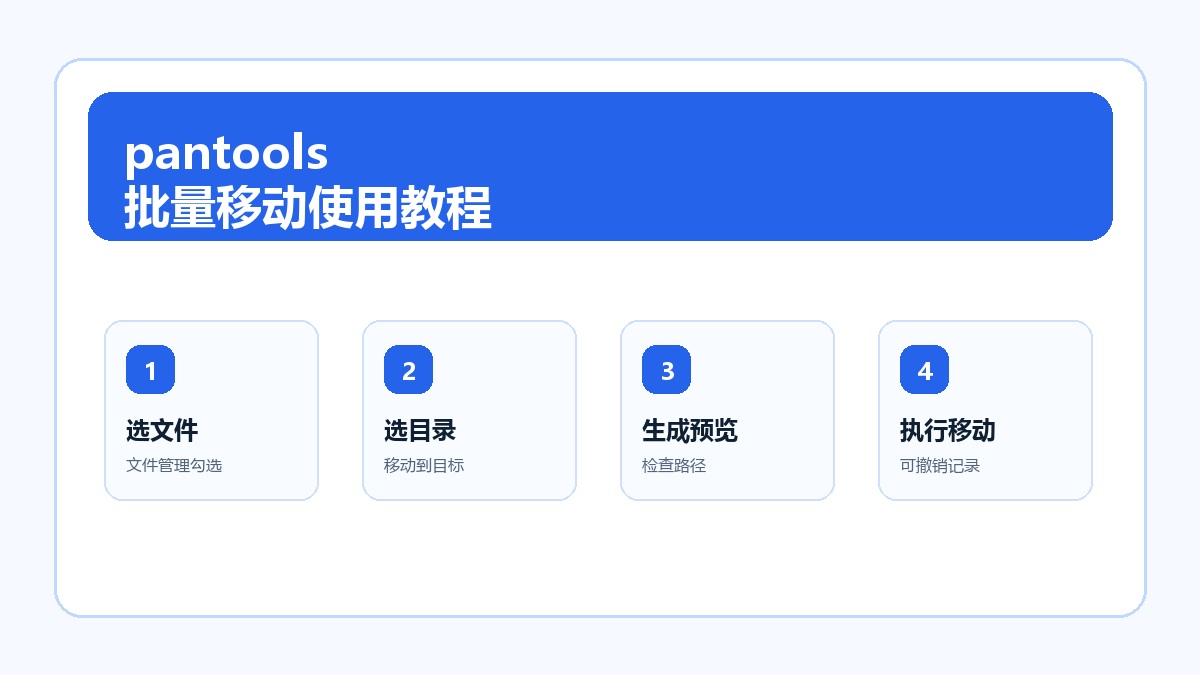
一、批量移动适合哪些场景
- 把散落在根目录的资料移动到归档目录。
- 把已经处理完的文件移动到“已完成”文件夹。
- 把多个课程、素材或安装包统一整理到同一个目录。
- 清理目录结构,让后续批量分享、转存或统计更容易。
二、操作前必须确认
- 当前平台和账号是否正确。
- 源文件是不是你要移动的那一批。
- 目标目录是不是最终要放的位置。
- 是否真的需要移动,而不是复制。
- 第一次只用少量文件测试。
三、批量移动详细步骤
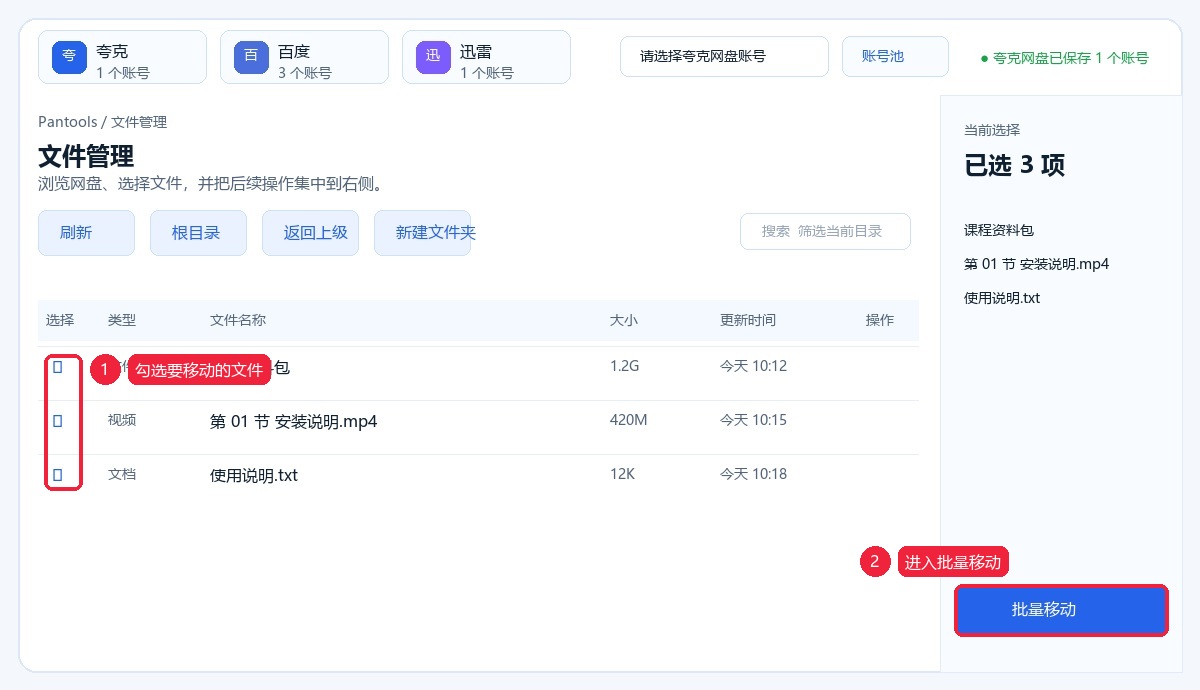
第 1 步:在文件管理里勾选文件
先回到文件管理,勾选要移动的文件或文件夹。勾选后看右侧已选数量,确认没有把无关文件选进去。
第 2 步:选择“移动到”目标目录
进入批量移动后,先点“选择移动到目录”。目录选择只是在设置目标位置,不会立即移动文件。
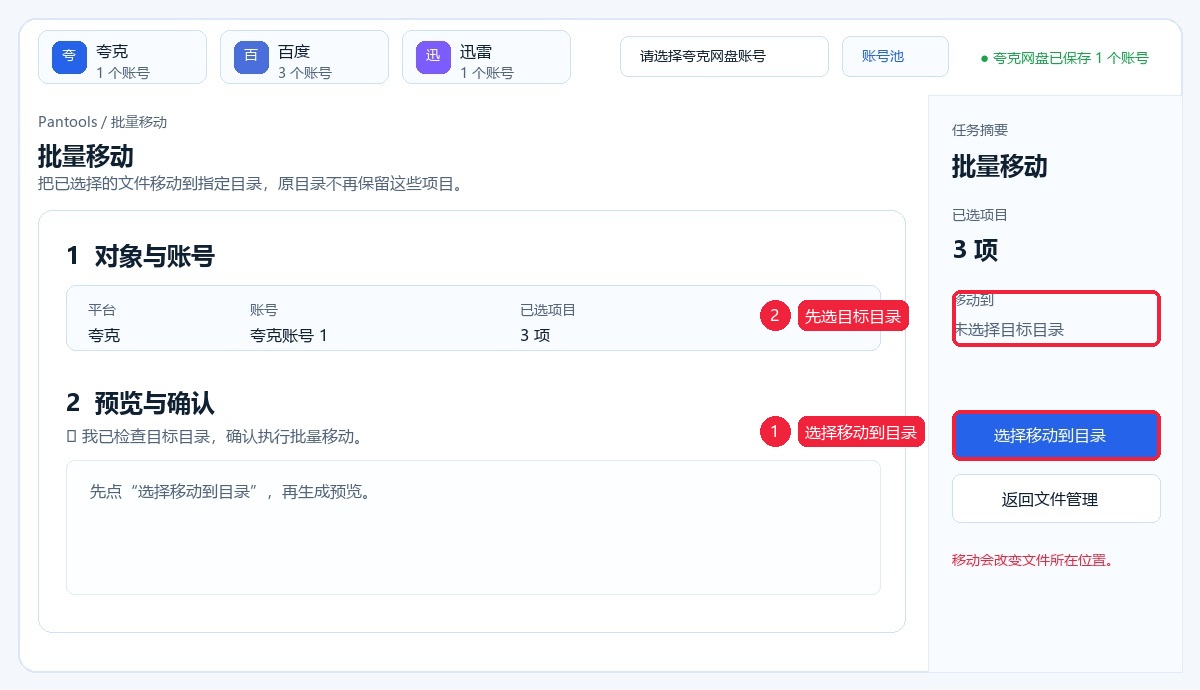
建议新建一个清晰的目录名,例如“已归档”“待发布”“客户交付”。不要随手移动到根目录,后面不好找。
第 3 步:生成预览并勾选确认
移动前一定先生成预览。预览里会显示每个文件将移动到哪个目录。确认没问题后,再勾选“我已检查目标目录”。
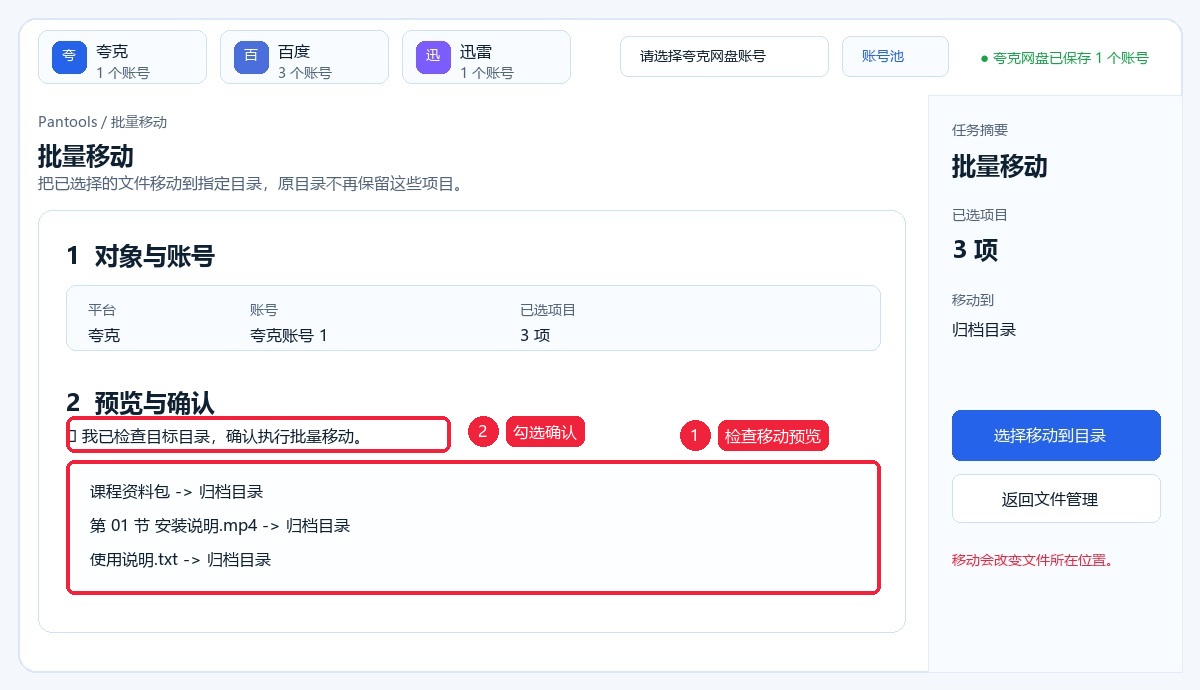
第 4 步:执行移动并检查结果
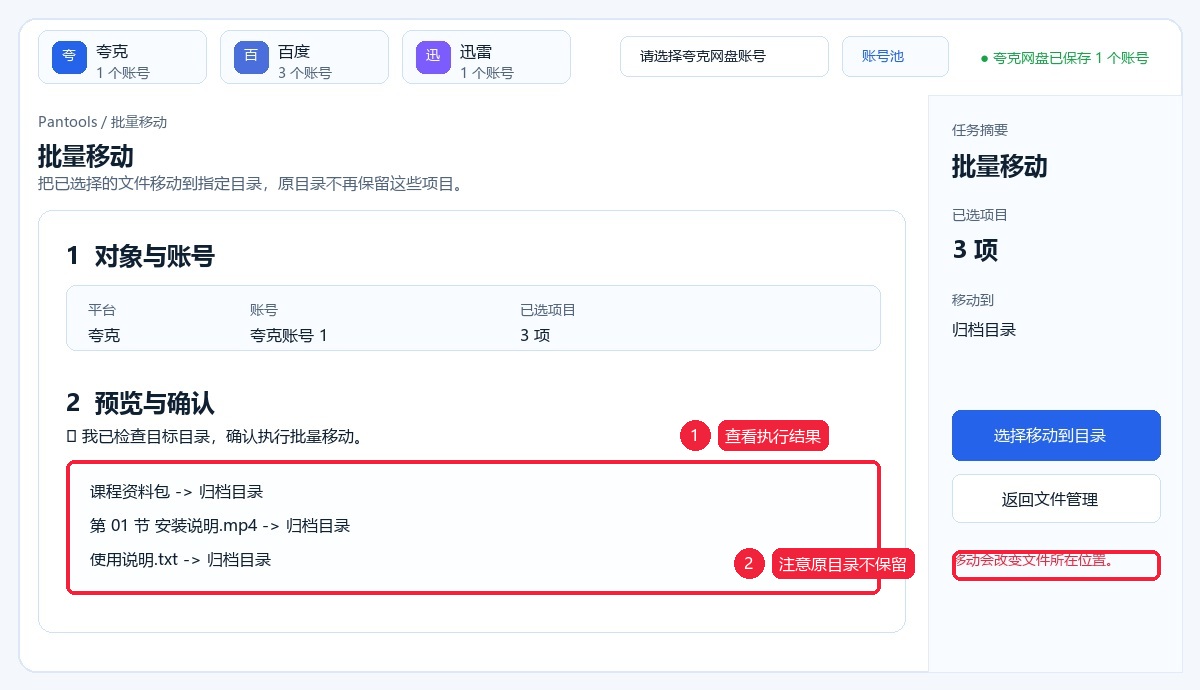
点击“开始移动”后不要反复点击。完成后进入目标目录抽查文件,并回到原目录确认文件已经不在原位置。
四、怎么判断移动成功
- 预览和执行结果中的目标目录一致。
- 目标目录能看到移动后的文件。
- 原目录不再显示这些文件。
- 执行结果没有关键失败项。
- 如果有可撤销记录,需要时可以在操作记录里撤销。
五、什么时候不要用批量移动
- 只是想多放一份备份时,不要移动,用批量复制。
- 目标目录还没确定时,不要移动。
- 文件来源很杂、没检查清楚时,不要一次移动太多。
- 账号登录不稳定、文件列表刷新异常时,先不要执行。
六、常见失败原因
- 没有选择目标目录:先点“选择移动到目录”,再生成预览。
- 没有勾选确认:移动属于改变位置的操作,必须确认后执行。
- 文件列表已过期:刷新文件列表后重新勾选。
- 目标目录选错:停止操作,重新选择目标目录;已经移动错的文件可再移动回去。
- 部分失败:查看日志,常见原因是权限、文件不存在、平台限制或网络波动。
七、新手练习流程
- 新建一个“移动测试源”文件夹,放 2 个测试文件。
- 再新建一个“移动测试目标”文件夹。
- 在文件管理中勾选测试源里的 2 个文件。
- 进入批量移动,选择“移动测试目标”为目标目录。
- 生成预览,确认路径无误。
- 勾选确认,再开始移动。
- 完成后检查目标目录和原目录。
看完这篇后,可以回到 pantools 网盘工作台完整使用教程,继续学习批量复制、批量分享和批量转存。
© 版权声明
文章版权归作者所有,未经允许请勿转载。
THE END


暂无评论内容