夸克 Cookie 登录教程
适用场景:夸克扫码登录失败、网页登录窗口保存不到账号,或者工具箱提示夸克账号过期时,可以用这篇教程从 Chrome 复制夸克 CK,再导入 pantools 账号池。
先看结论:先在 Chrome 打开 pan.quark.cn 并确认已登录,再用开发者工具 Network 复制 Request Headers 里的整段 Cookie,最后回到百达工具箱点击夸克 Cookies 登录 粘贴保存。
先看安全提醒
- CK / Cookie 等同登录凭证,不要发给别人,不要放到截图、日志、网盘分享或打包文件里。
- 教程图片里的 Cookie 都是遮罩示例,不包含真实账号信息。
- 只在自己的电脑上复制自己的夸克 Cookie;公共电脑或远程不熟悉的电脑不要操作。
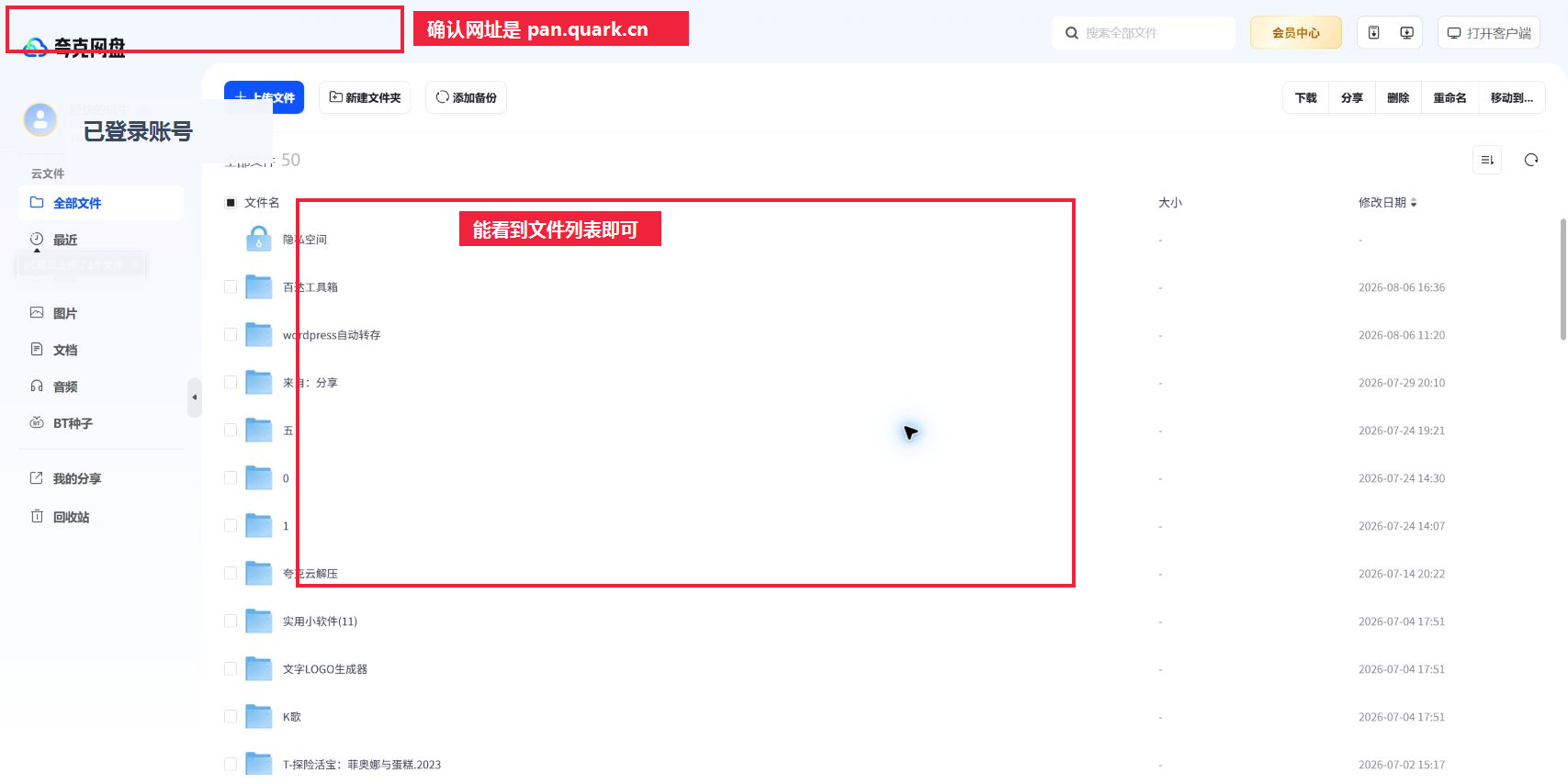
第 1 步:打开夸克网盘网页版并确认已登录
在 Chrome 地址栏打开 https://pan.quark.cn/list#/list/all。如果能看到文件列表、上传按钮、文件夹等内容,说明浏览器里已经有可用登录态。
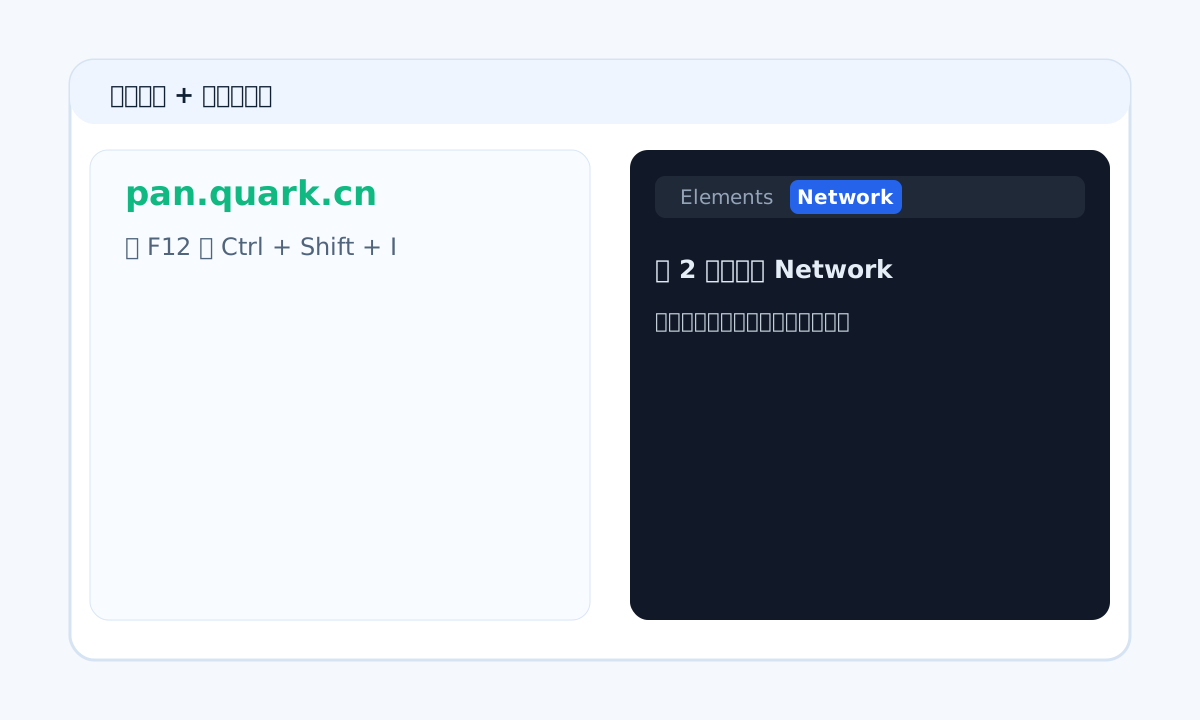
第 2 步:按 F12 打开开发者工具并切到 Network
在夸克网盘页面按 F12。如果笔记本快捷键不生效,可以按 Ctrl + Shift + I。开发者工具打开后,点击顶部的 Network,然后刷新页面。
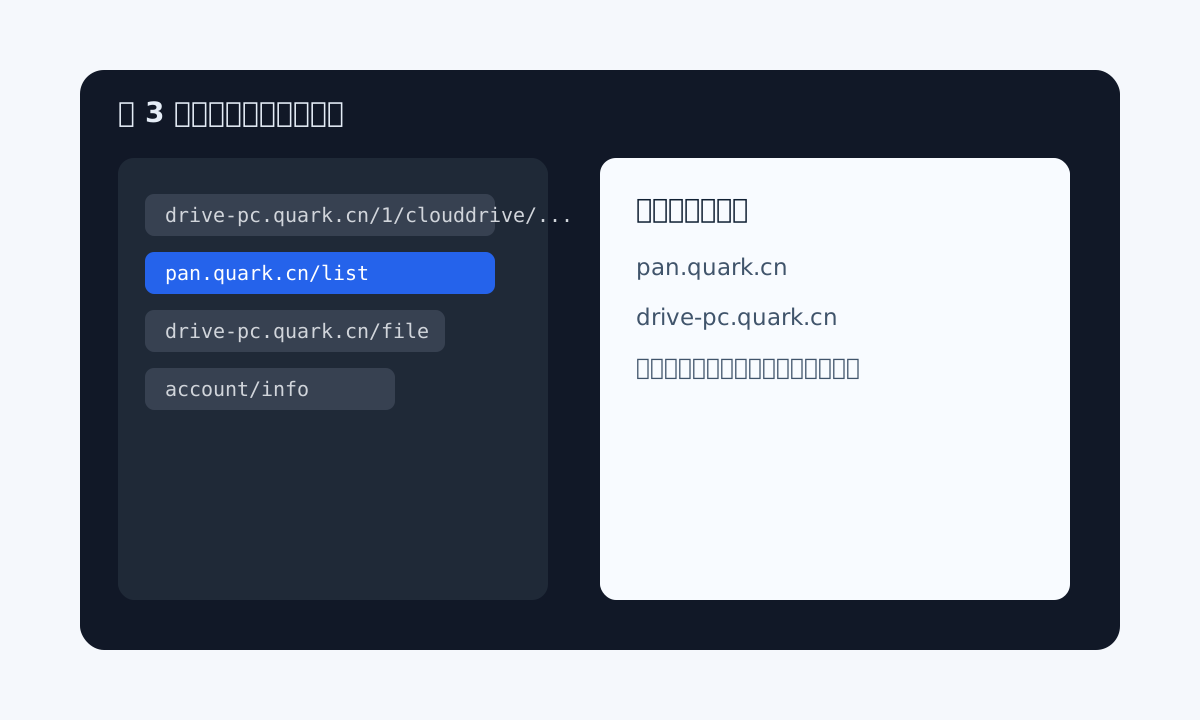
第 3 步:选择夸克网盘请求
刷新页面后,在 Network 请求列表里找 pan.quark.cn 或 drive-pc.quark.cn 相关请求。优先选择文件列表、账号信息、clouddrive 这类请求。
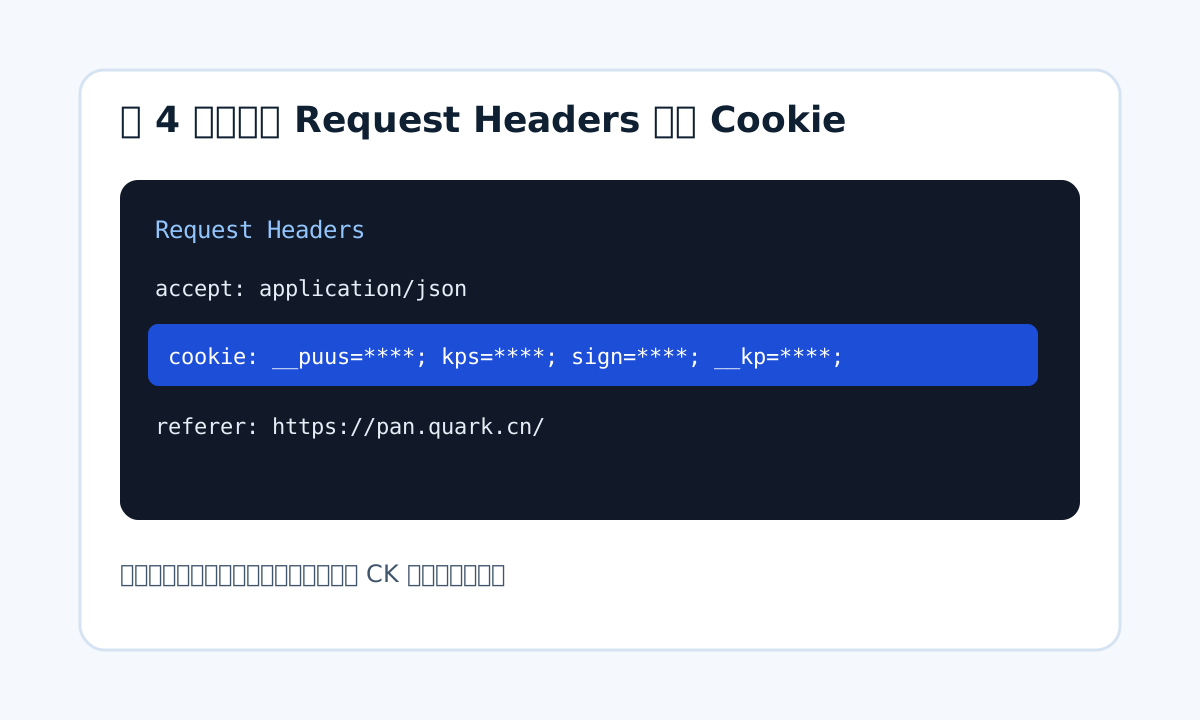
第 4 步:复制 Request Headers 里的完整 Cookie
点开请求后进入 Headers,在 Request Headers 里找到 Cookie。复制 Cookie 后面的整段内容,不要只复制 __puus、kps 或 sign 其中一个字段。
夸克 CK 通常会包含 __puus、kps、sign 等登录字段。复制出来很短时,通常说明复制错位置了。
第 5 步:回到 pantools 账号池粘贴保存
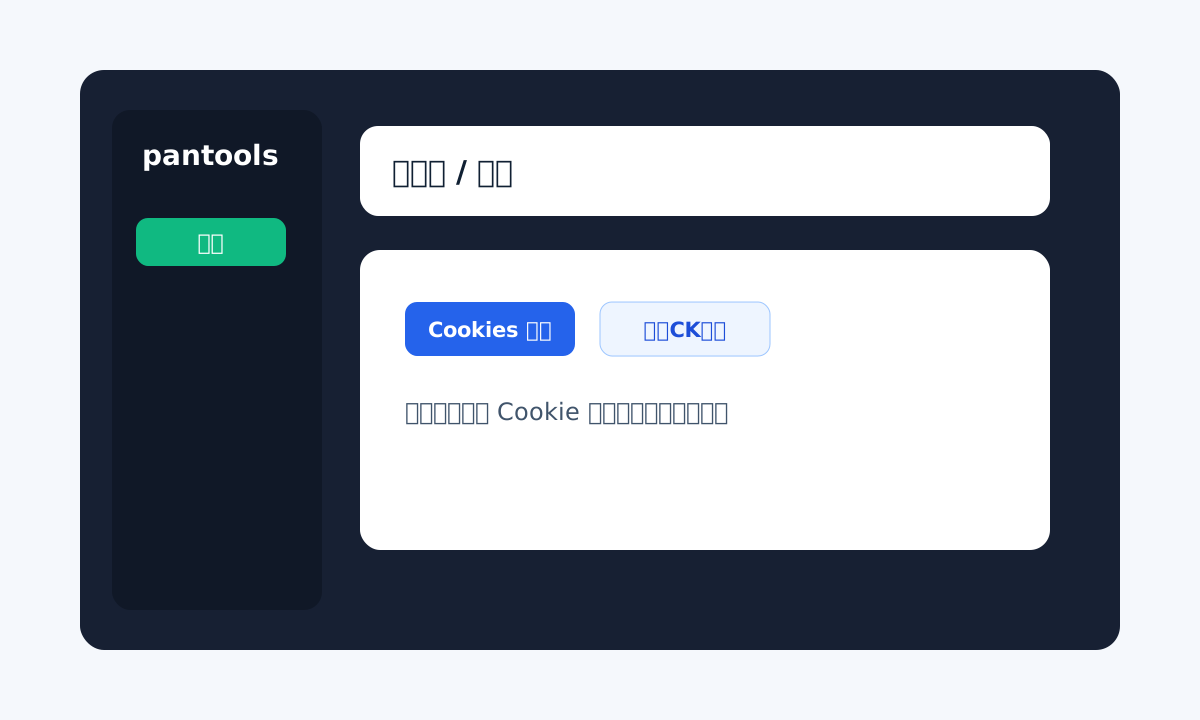
打开百达工具箱,进入 pantools → 账号池。平台选择 夸克,点击 Cookies 登录,把刚才复制的整段 CK 粘贴进去并保存。保存后点击刷新账号,账号能出现在列表里就说明导入成功。
常见失败原因
- 导入后仍提示未登录:重新打开夸克网页版确认还在登录状态,再复制一次完整 Cookie。
- 复制内容很短:多半只复制了一个字段,应该复制 Request Headers 里 Cookie 后面的整段值。
- 选错请求:不要选广告、统计、浏览器插件或其它网站请求,优先选择夸克网盘域名请求。
- 一段时间后失效:账号退出、改密码、浏览器清理登录态或平台风控后,CK 都可能失效,重新按教程导入即可。