百度网盘 Cookie 登录教程
适合什么时候用:如果百达工具箱里的百度扫码登录打不开、登录后识别不到账号,或者当前环境不方便扫码,可以用这篇教程把浏览器里已经登录的百度网盘状态导入到工具箱账号池。
你需要准备:一台已经在 Chrome 浏览器登录过百度网盘的电脑,以及最新版百达工具箱。
先看安全提醒
- Cookie 等同于当前浏览器的登录凭证,不要发给别人,不要截图公开。
- 教程截图里的 Cookie 只用星号演示;真实操作时复制你自己浏览器里的完整 Cookie。
- 复制内容里必须包含
BDUSS或BDUSS_BFESS,否则工具箱一般无法识别百度登录状态。
第 1 步:打开百度网盘并确认已经登录
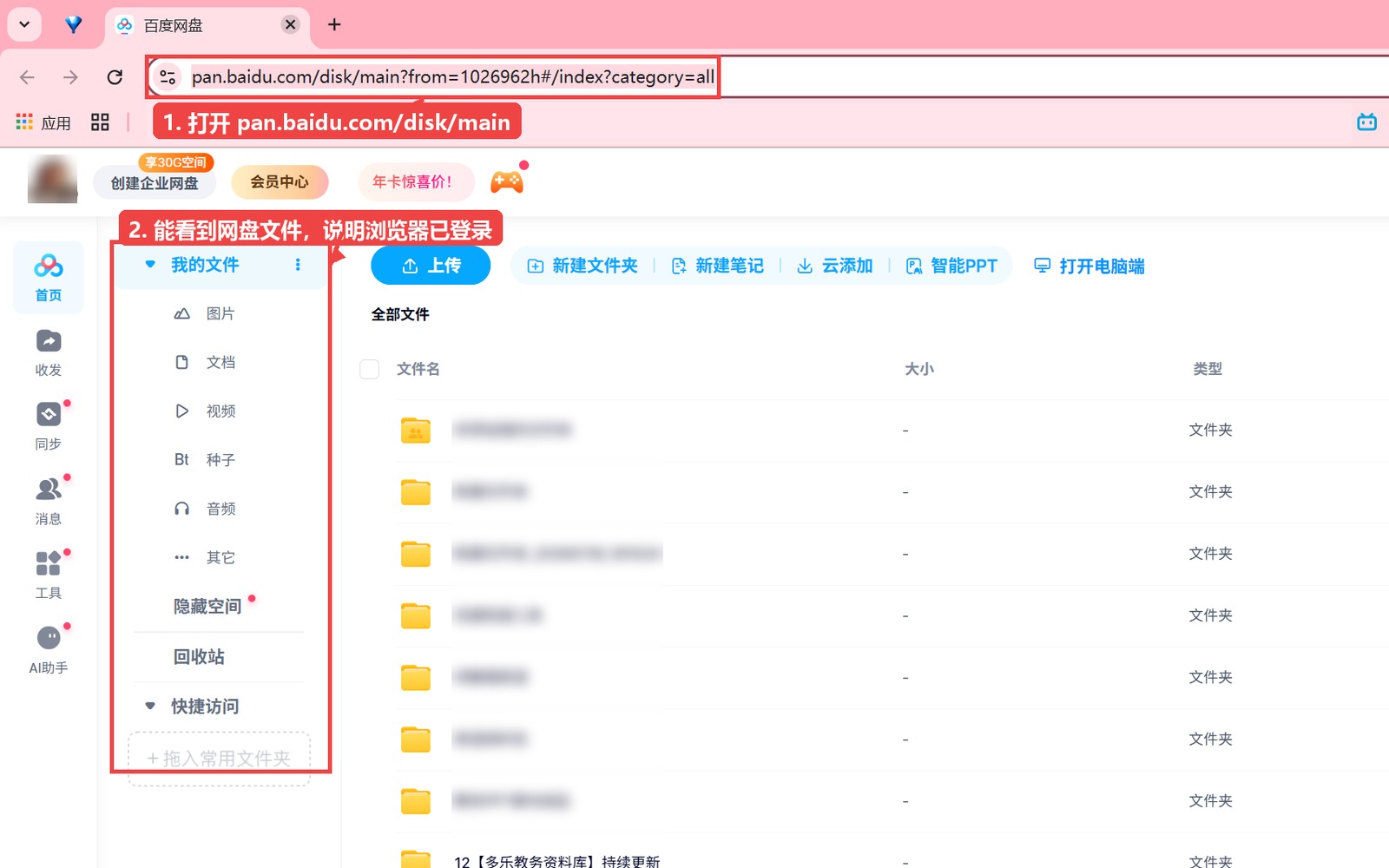
在 Chrome 打开 https://pan.baidu.com/disk/main。如果页面能看到左侧“我的文件”和中间的文件列表,就说明浏览器里已经是登录状态;如果还是登录按钮,先完成百度网盘登录再继续。
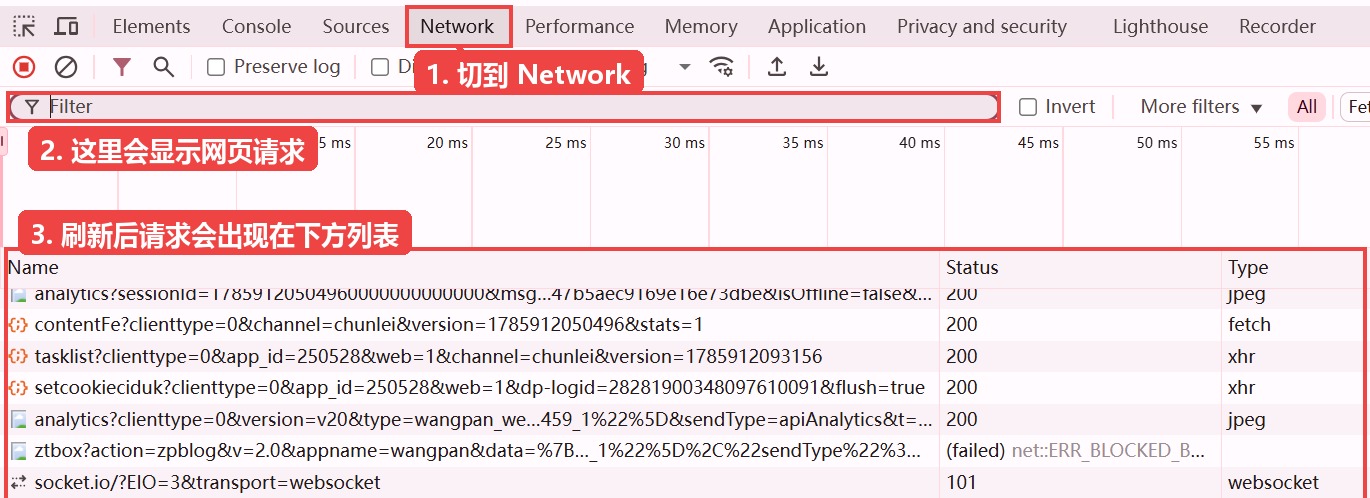
第 2 步:打开开发者工具并切换到 Network
在百度网盘页面按 F12 打开开发者工具,底部或右侧会出现 DevTools。点击顶部的 Network,这里就是抓取网页请求的位置。
第 3 步:刷新页面,让请求列表出现内容
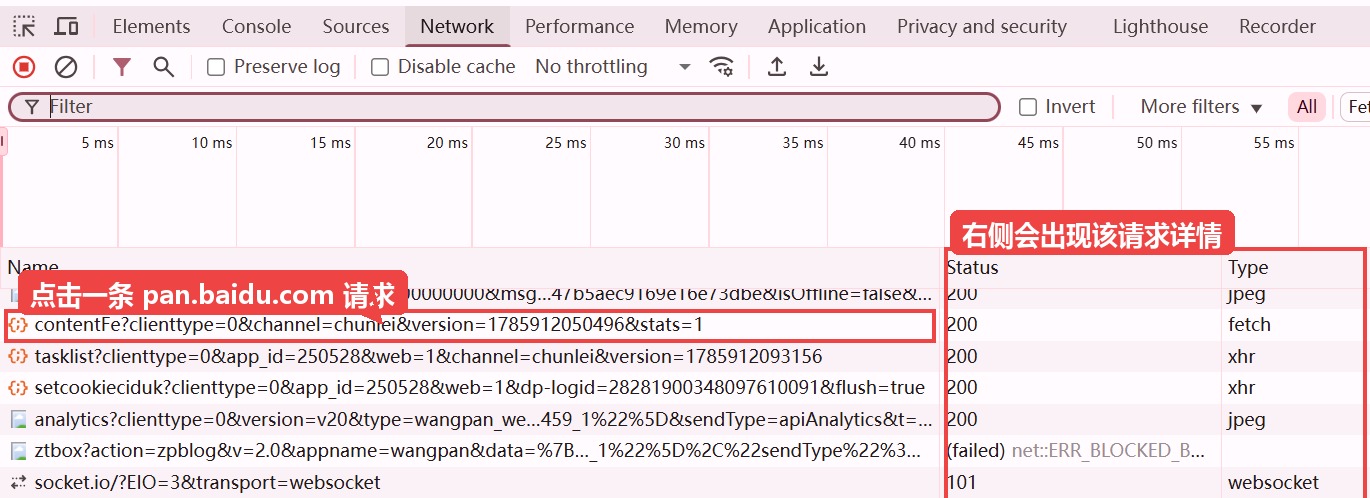
如果 Network 里没有请求,按 Ctrl + R 刷新一次百度网盘页面。刷新后,下方会出现很多请求,优先选择来自 pan.baidu.com、状态码为 200 的请求。
注意:没有点中请求时,Network 里只会看到请求列表,不会看到 Cookie。一定要先点 Name 列里的某一条请求,右侧或下方才会展开该请求的详情。
第 4 步:在 Headers 里复制 Cookie
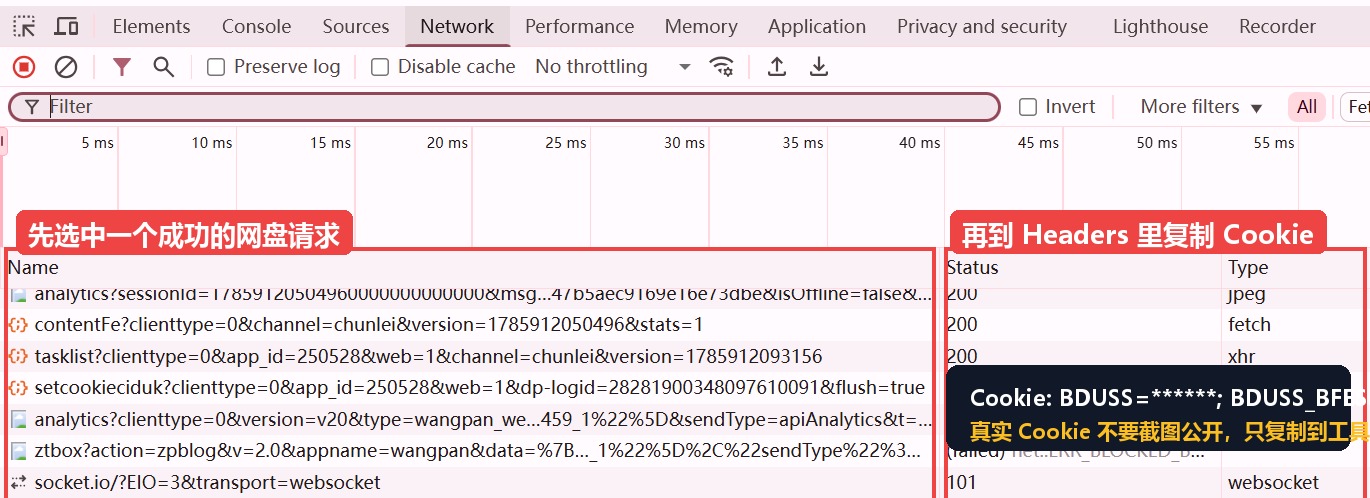
点击其中一条百度网盘请求后,在请求详情里打开 Headers,找到 Request Headers 里的 Cookie。复制 Cookie 后面的整段内容,不要只复制其中一个字段。
如果你没看到 Headers,通常是因为还没有选中请求,或者 DevTools 区域太窄。可以把开发者工具面板拖高一点,或把详情区拖宽一点;选中请求后才会出现 Headers / Preview / Response 这些标签。
复制前检查一下:内容里最好能看到 BDUSS 或 BDUSS_BFESS。如果没有,通常说明点错请求,换一条百度网盘请求再看。
第 5 步:回到百达工具箱,进入百度账号池
打开百达工具箱,进入 pantools,顶部平台切换到 百度,再点击右侧的 账号池。这里用来保存百度、夸克、迅雷等平台账号。
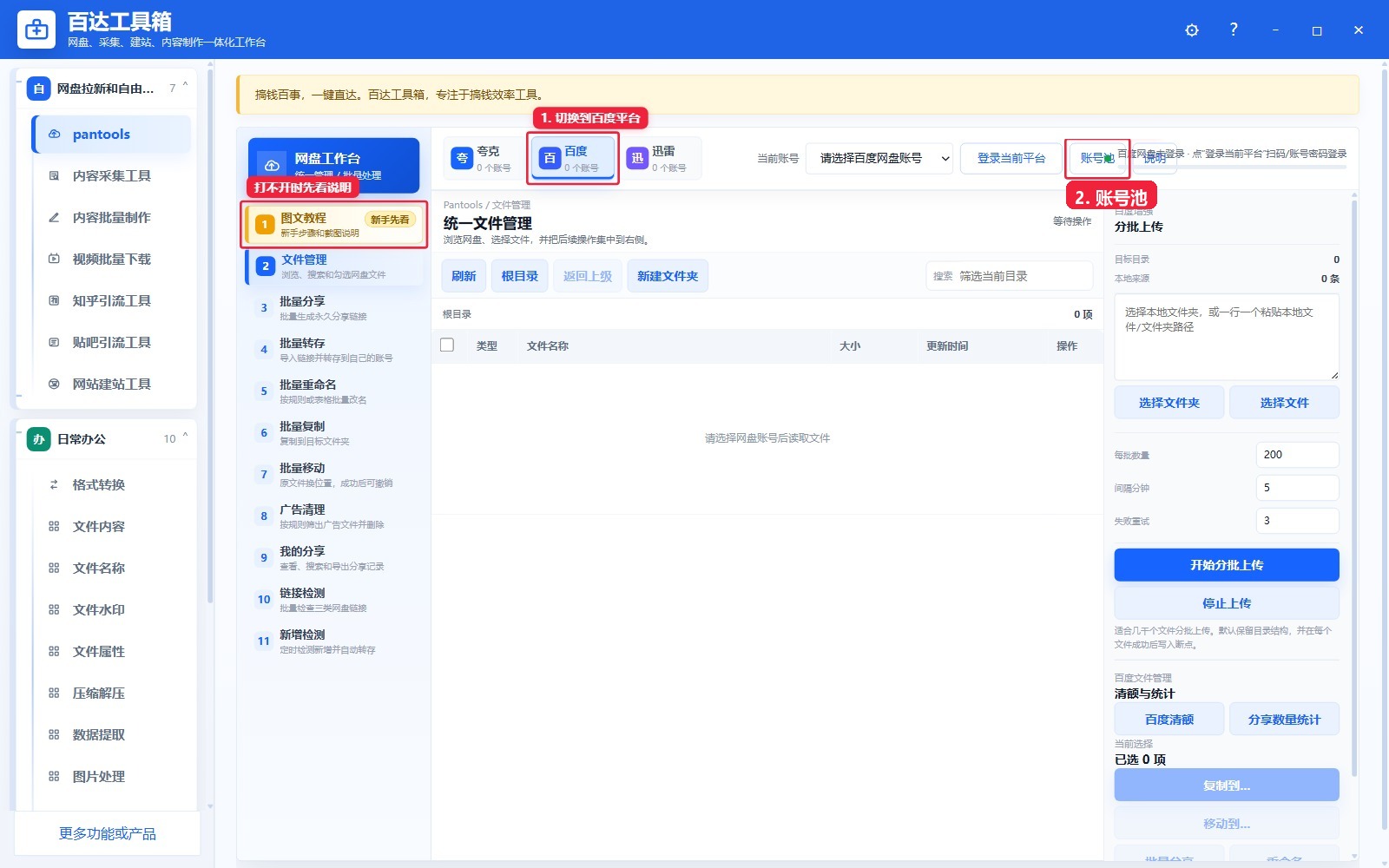
第 6 步:点击百度 Cookie 登录
进入多账号中心后,可以先给账号写一个备注,比如“百度一号”。然后点击 百度 Cookie 登录。
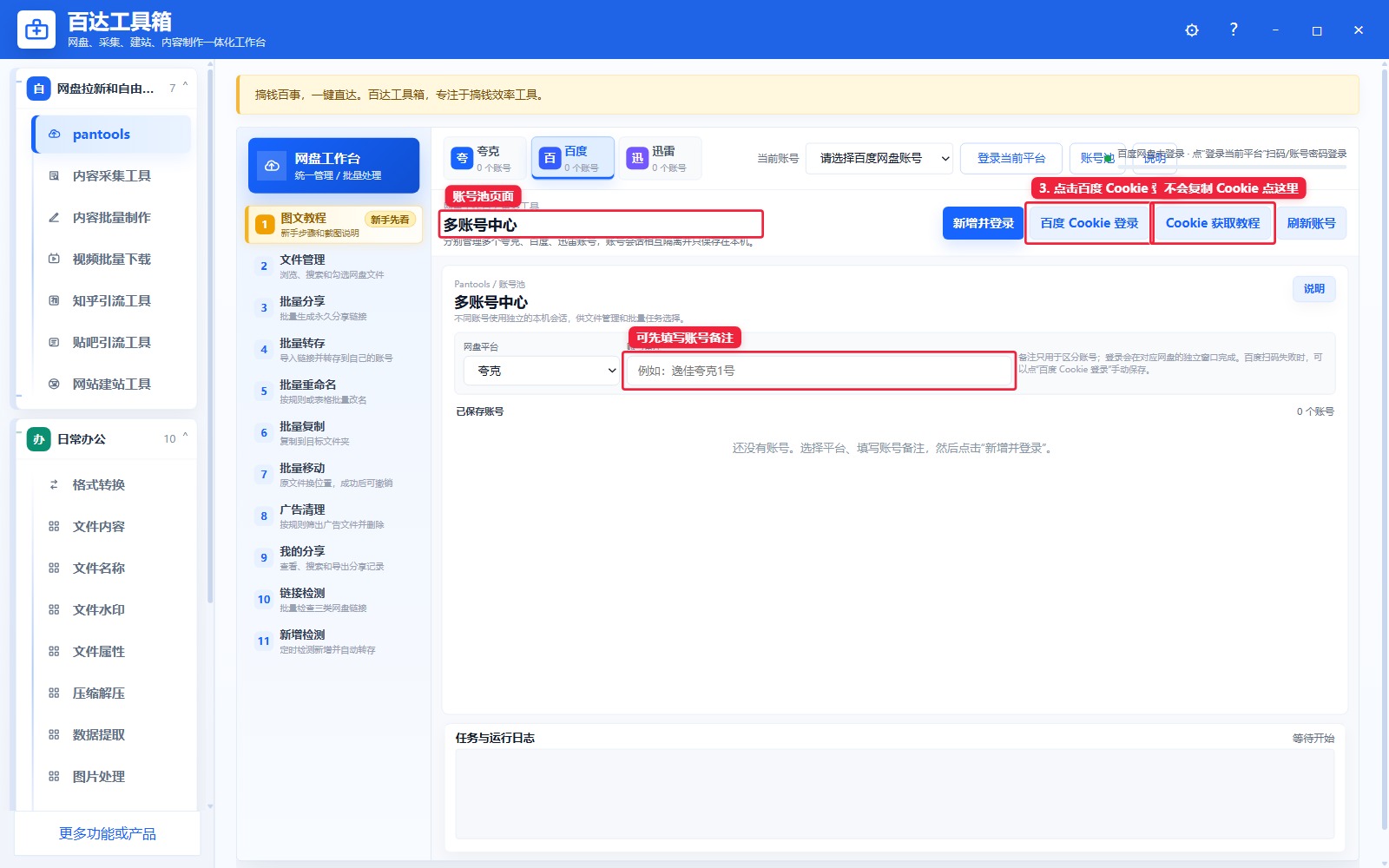
第 7 步:粘贴整段 Cookie 并确认
弹窗出现后,把第 4 步复制到的整段 Cookie 粘贴进去,再点击确定。这里不要粘贴网址,也不要只粘贴 BDUSS=... 这一小段。
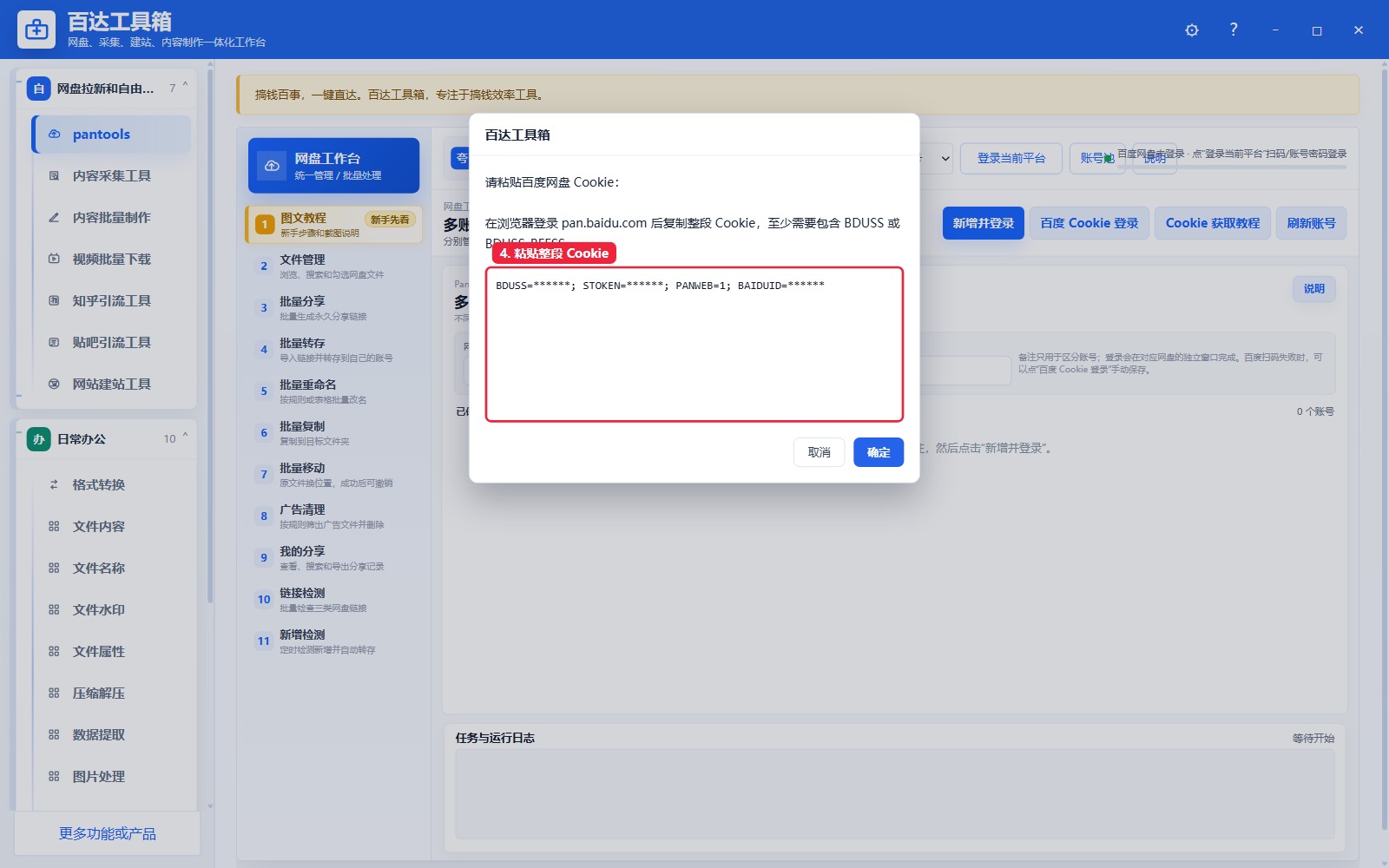
第 8 步:刷新账号并检查是否成功
保存后点击 刷新账号。如果账号列表里出现刚刚保存的百度账号,说明导入成功。后续百度文件管理、批量转存、百度清额、分享数量统计等功能就可以选择这个账号使用。
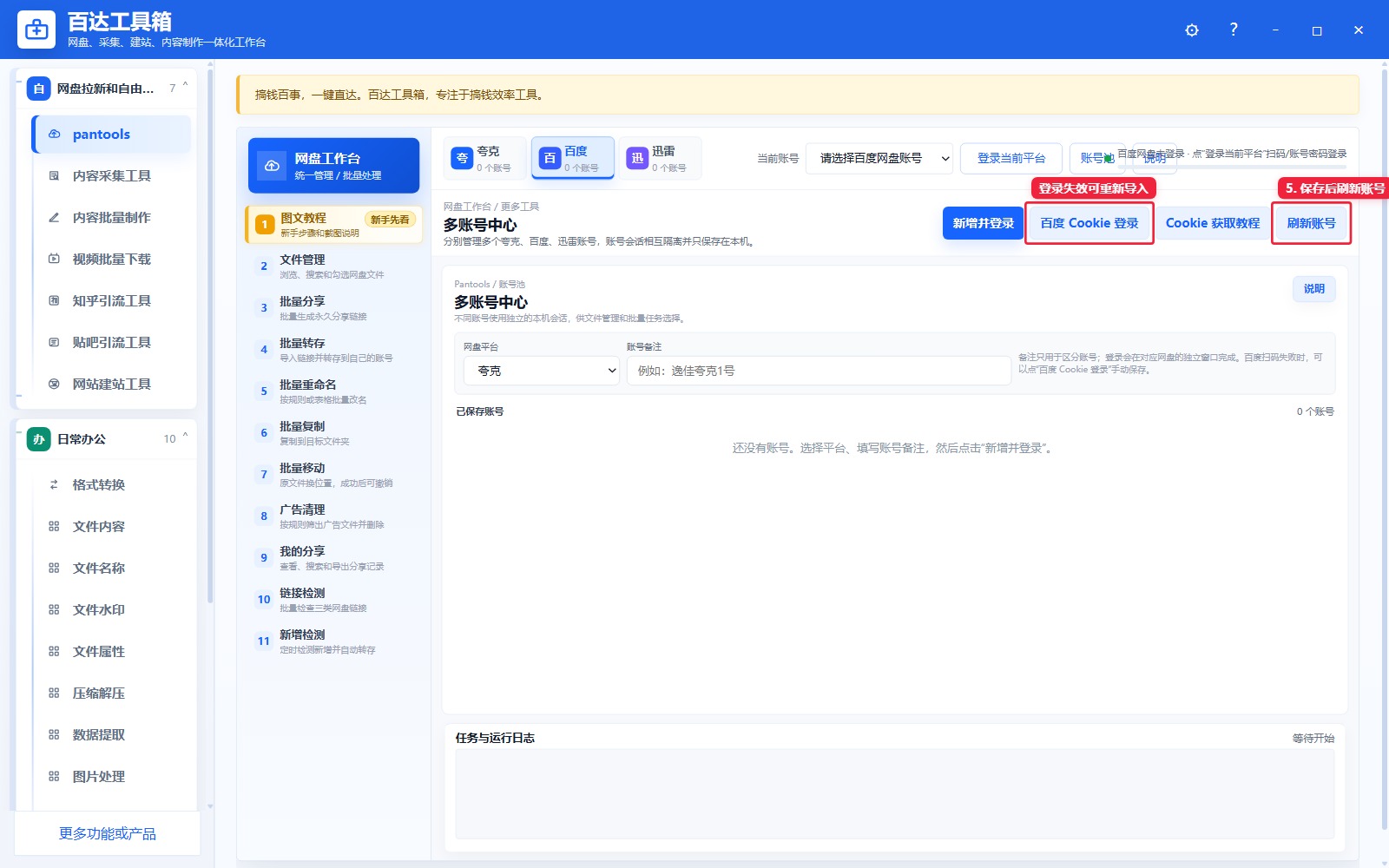
常见失败原因
- Cookie 无效:通常是没有复制到
BDUSS/BDUSS_BFESS,或者复制的不是百度网盘请求。 - 保存后仍未登录:回浏览器确认百度网盘仍是登录状态,然后重新复制 Cookie。
- 复制内容很短:多半只复制了某个字段,应该复制 Cookie 后面的整段值。
- 过一段时间失效:百度账号退出、改密码、浏览器清理登录状态或触发风控后,Cookie 可能失效,重新按教程导入即可。