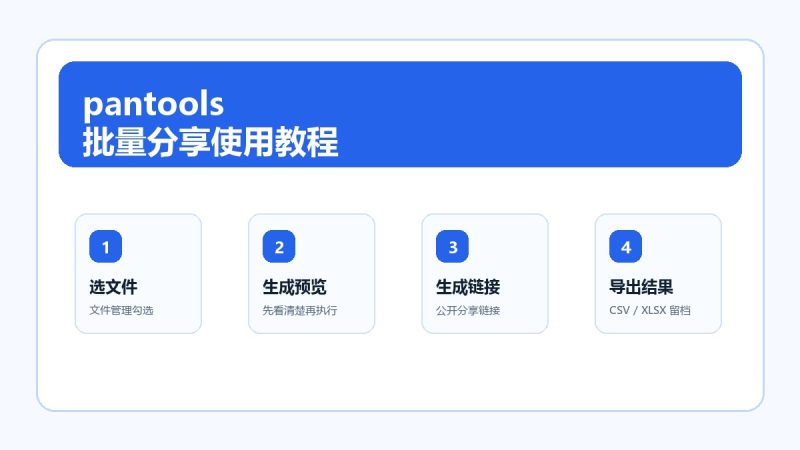

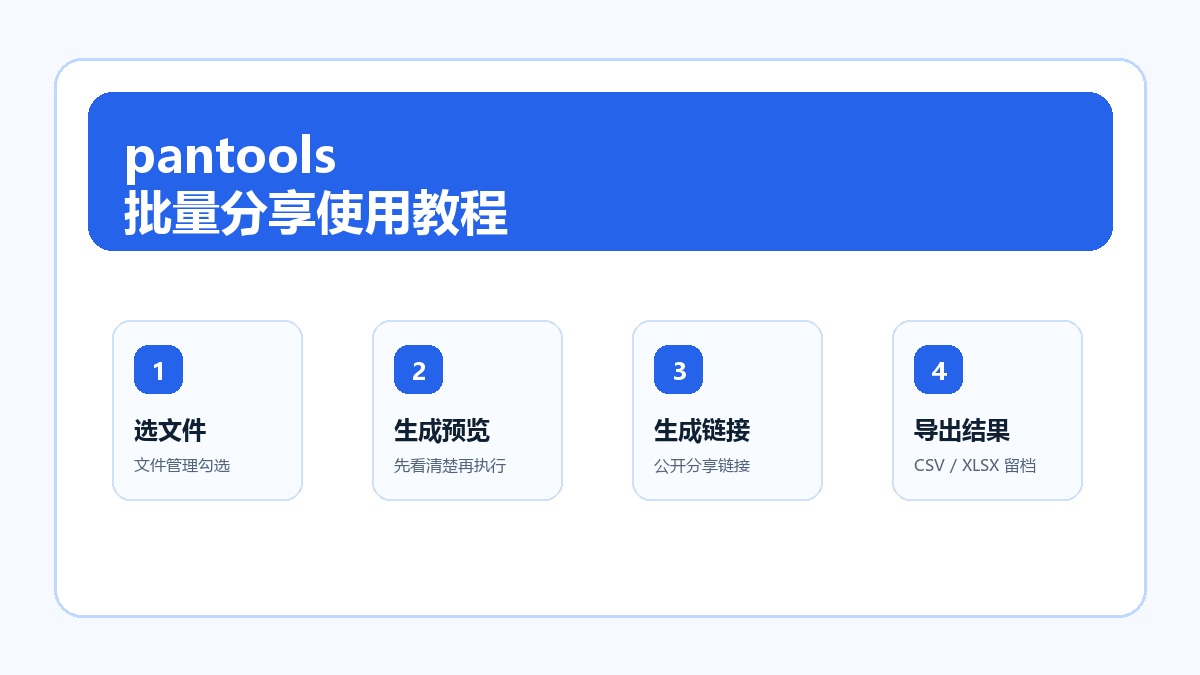
这篇教程只讲 pantools 的“批量分享”。批量分享的作用是:把你自己网盘账号里的文件或文件夹,一次性生成公开分享链接,方便后续复制、发布、导出表格或交给别人使用。
它和“批量转存”不是一回事。批量转存是把别人给你的链接保存到自己账号;批量分享是把自己账号里的文件生成新的分享链接。新手最容易错在:还没选文件就去点生成链接,或者没有看预览就直接执行。
一、批量分享适合哪些场景
- 资料包批量发布:一个目录里有很多课程、素材、安装包,需要分别生成分享链接。
- 运营分发:给不同文章、不同平台、不同客户准备单独的网盘链接。
- 整理分享结果:把生成出来的文件名和分享链接导出成 CSV 或 XLSX,后续方便复制到表格、文档或发布后台。
- 检查分享范围:生成前先看预览,确认没有把隐私文件、未整理文件或错误目录分享出去。
二、操作前先记住 4 件事
- 批量分享会创建公开链接。别人拿到链接后就可能访问对应文件,所以不要分享私人文件。
- 先选平台和账号。你选的是夸克,就会操作当前夸克账号;选的是百度,就操作当前百度账号。
- 先勾选文件,再生成预览。预览是正式执行前最重要的一步。
- 大批量时保留间隔。默认 5 秒比较稳,文件多时不要把间隔调得太短。
三、从文件管理进入批量分享
第 1 步:确认平台和账号
打开百达工具箱,进入 pantools。先看顶部平台和账号区域,确认你要分享的是夸克、百度还是迅雷里的文件。
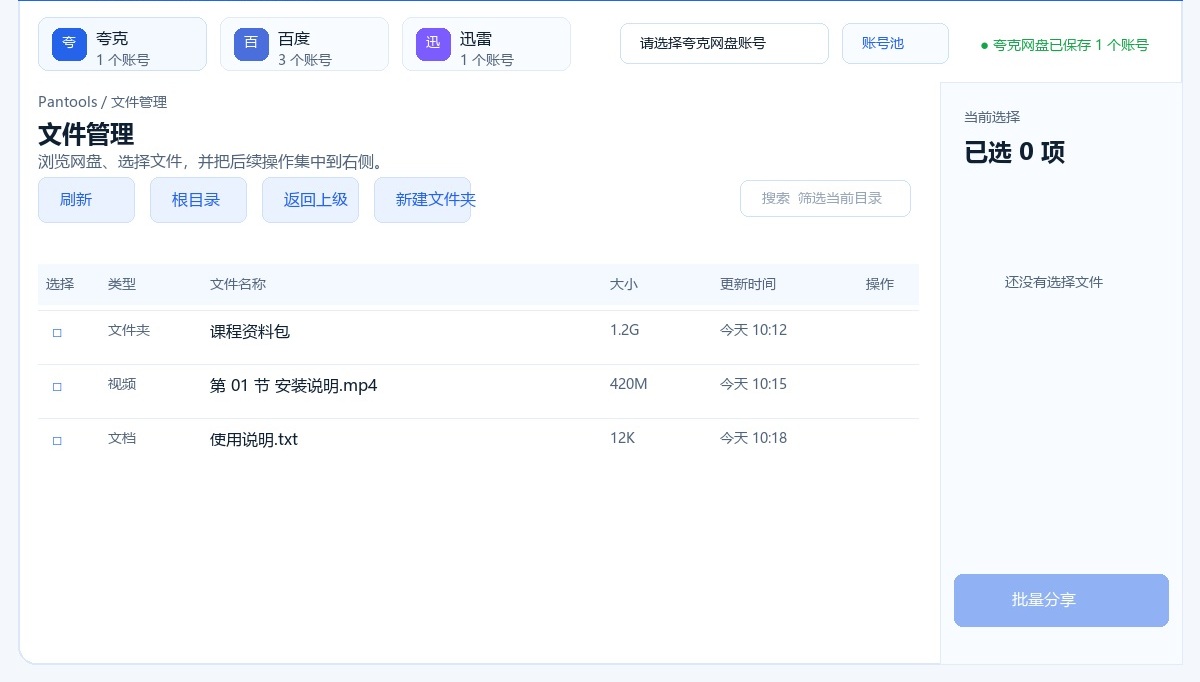
如果当前账号为空,先点“账号池”添加或刷新账号。账号没登录成功时,不要继续点批量分享。
第 2 步:在文件管理里勾选要分享的文件
进入统一文件管理后,找到要分享的文件或文件夹,在列表左侧勾选。勾选后看右侧“已选”数量,确认没有多选、漏选。
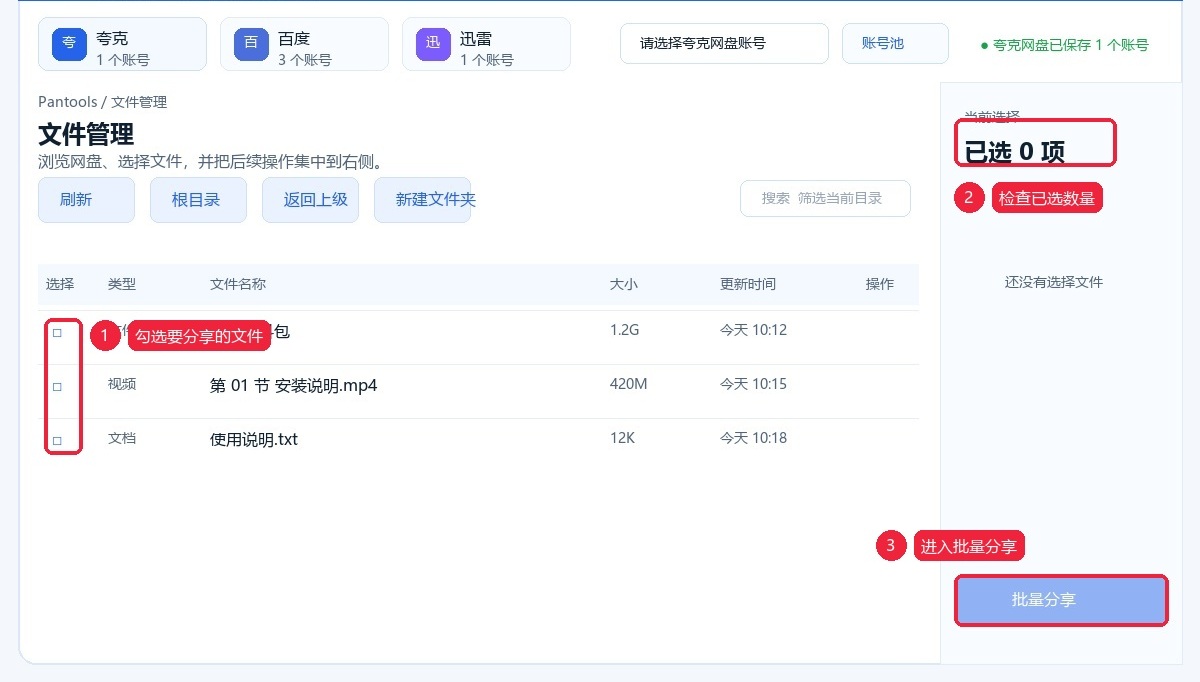
文件很多时,建议先用搜索框筛一下当前目录。第一次练习只选 1 到 3 个文件,确认流程跑通后再扩大数量。
第 3 步:进入“已选文件分享”模式
进入批量分享页面后,左侧有两种方式。普通新手使用第一种:已选文件分享。它会分享你刚才在文件管理里勾选的项目。
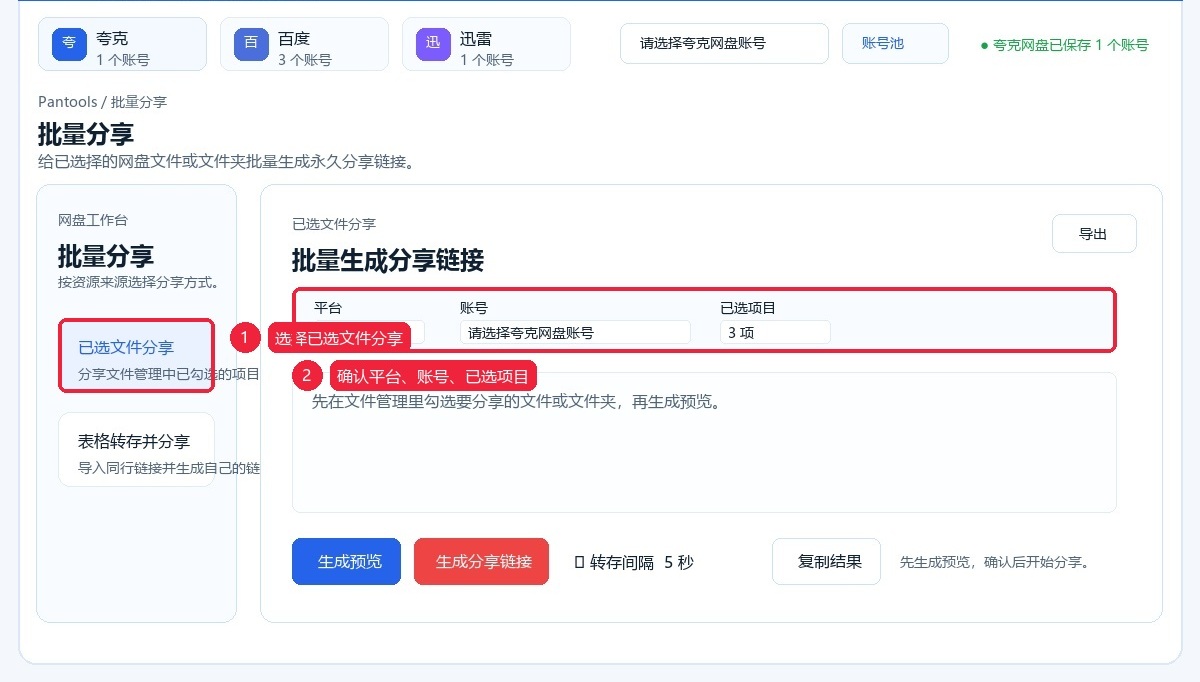
这里要再次确认三项:平台是否正确、账号是否正确、已选项目数量是否正确。三项都对,再继续。
四、先生成预览,不要直接执行
第 4 步:点击“生成预览”
点击“生成预览”后,软件会把待分享项目列出来。预览阶段不会创建真实分享链接,只是让你确认即将分享哪些文件。
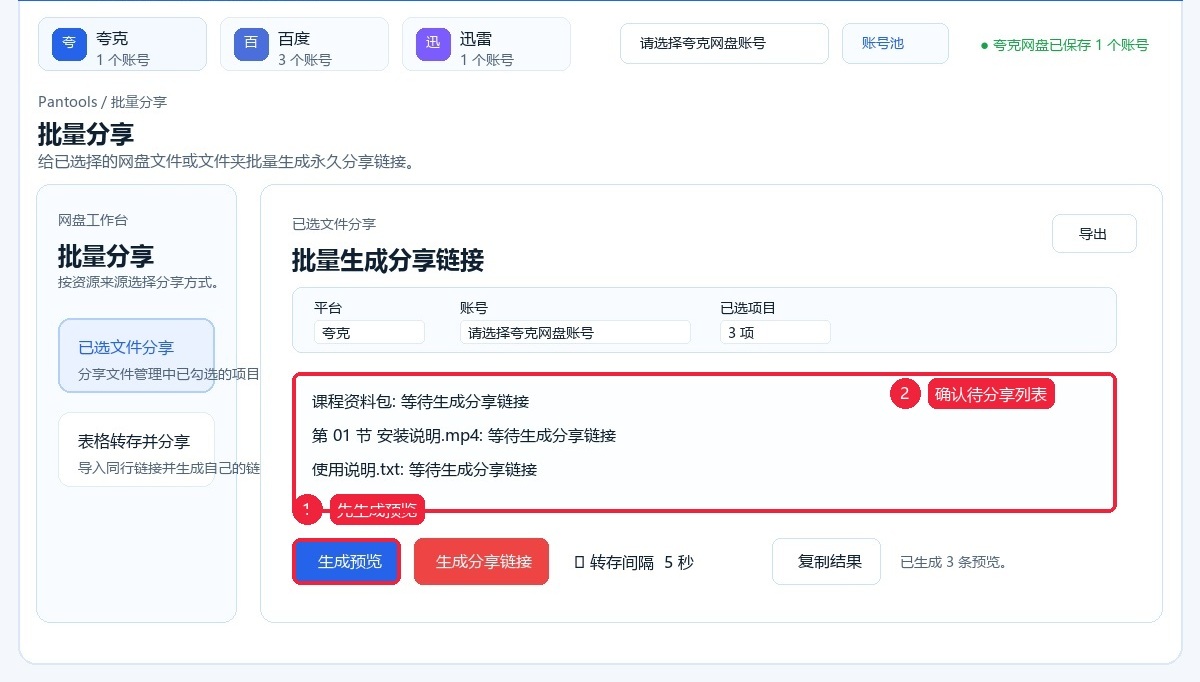
预览时重点检查:
- 文件名是不是你要分享的那一批。
- 有没有误选私人资料、临时文件、旧版本文件。
- 数量是否和右侧“已选项目”一致。
- 平台和账号是否还是正确的。
五、正式生成分享链接
第 5 步:保留间隔,再点击“生成分享链接”
确认预览没有问题后,再点击“生成分享链接”。默认勾选 5 秒间隔,是为了降低触发平台频率限制的概率。文件越多,越不建议把间隔调小。
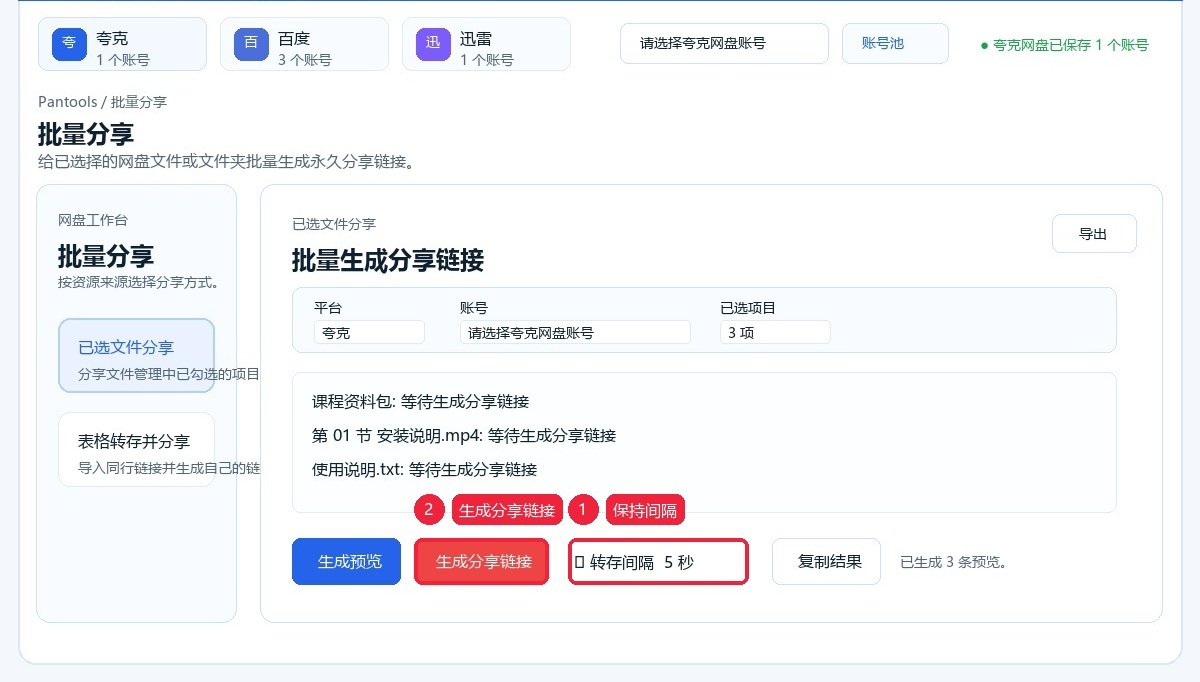
执行过程中不要连续点击按钮,也不要频繁切换平台或账号。等待状态显示完成;如果失败,先看错误原因,不要马上重复跑大批量。
六、复制结果和导出表格
第 6 步:保存生成出来的链接
分享完成后,结果框里会显示每个文件对应的分享链接。你可以直接点“复制结果”,也可以点右上角“导出”,保存成 CSV 或 XLSX 表格。
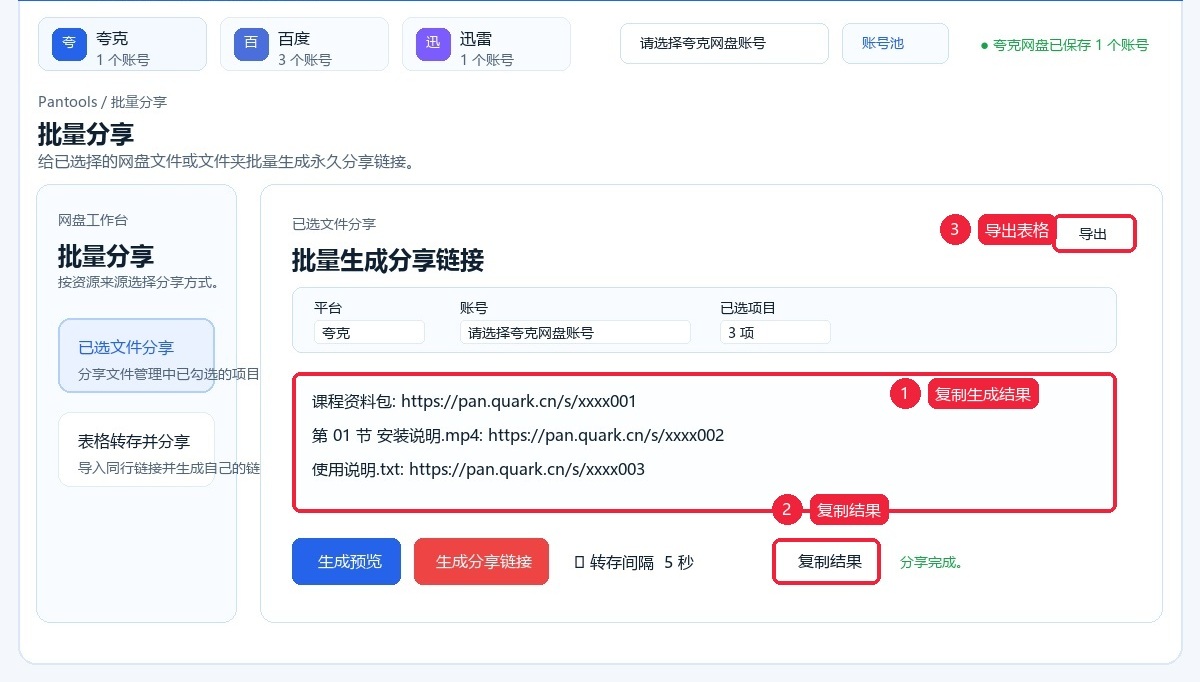
建议大批量任务都导出一份表格。以后要查某个文件对应哪个链接,或者补发失败项,都会方便很多。
七、另一种方式:表格转存并分享
如果你的资料不是自己网盘里已有的文件,而是一张表格里整理好的同行资源链接,就用第二种:表格转存并分享。
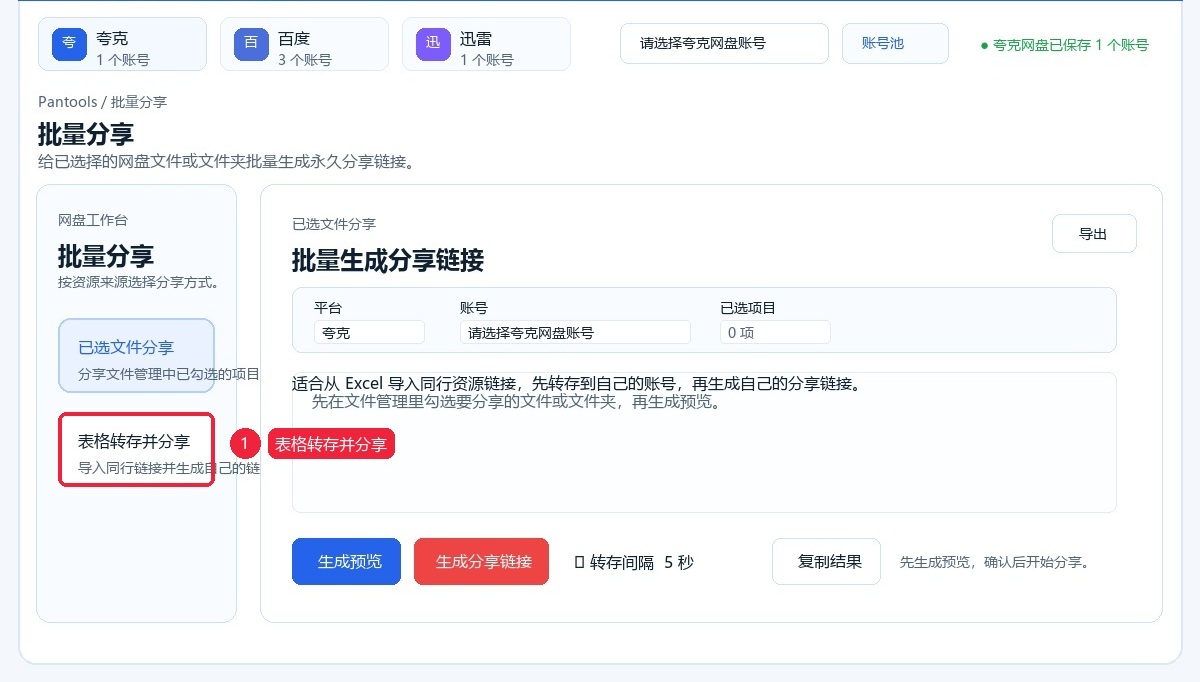
它的逻辑是:导入表格里的外部分享链接,先转存到你的账号,再生成你自己的分享链接。这个功能适合做资源迁移、同行资料整理、批量替换原链接。它不是本篇重点,新手先把“已选文件分享”跑通。
八、怎么看是否成功
- 状态显示“分享完成”。
- 结果框里每一行都有分享链接。
- 导出的 CSV/XLSX 能正常打开。
- 随机复制一条链接到浏览器,能打开对应文件页面。
- 文件名和链接对应关系没有错位。
九、常见失败原因
- 没有勾选文件:返回文件管理,先勾选文件或文件夹,再进入批量分享。
- 账号为空或过期:到账号池重新登录,再刷新文件列表。
- 平台选错:夸克文件要选夸克账号,百度文件要选百度账号,不要混用。
- 预览为空:说明当前没有可分享项目,检查右侧已选数量。
- 频率限制:把间隔调大,例如 8 秒、10 秒,再分批执行。
- 部分文件失败:可能是文件被平台限制、文件不存在、账号权限不足或网络波动。先导出结果,再单独补跑失败项。
十、新手练习流程
- 进入 pantools,选择一个已经登录的网盘账号。
- 在文件管理里找到 1 到 3 个测试文件。
- 勾选这些文件,确认右侧显示已选数量。
- 进入批量分享,选择“已选文件分享”。
- 点击“生成预览”,检查待分享文件名。
- 保持 5 秒间隔,点击“生成分享链接”。
- 完成后复制结果,并导出 CSV 或 XLSX。
- 随机打开一条链接,确认能访问。
看完这篇后,可以回到 pantools 网盘工作台完整使用教程,继续学习批量转存、链接检测、我的分享和百度清额。