
这篇教程对应百达工具箱里的 日常办公 > 文件名称 > 按规则修改文件夹名称。按照下面步骤操作,可以完成导入、参数设置、输出目录确认、结果检查和失败排查。
适合什么时候用
批量执行“按规则修改文件夹名称”,保留原文件并输出处理结果。 如果需要一次处理多个文件,建议先用少量样本试跑,确认结果符合预期后再处理整批资料。
第 1 步:进入 文件名称
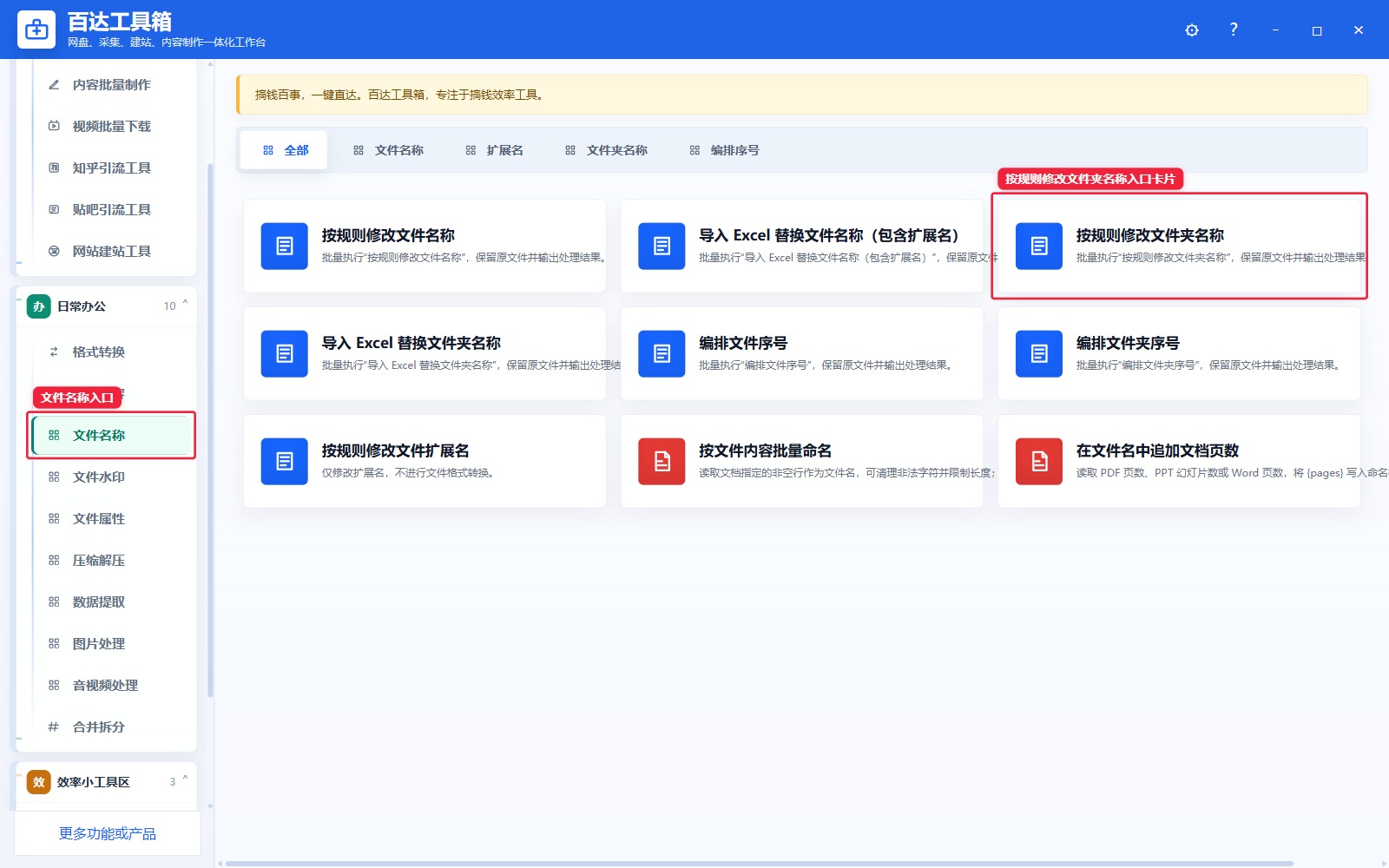
打开百达工具箱,在左侧 日常办公 分组里点击 文件名称,然后找到 按规则修改文件夹名称 入口卡片。
第 2 步:确认当前功能页
点击入口卡片后,先确认页面顶部显示的是 按规则修改文件夹名称。这一步是为了避免在相邻功能之间点错,尤其是批量处理前一定要核对。
第 3 步:导入要处理的文件或文件夹
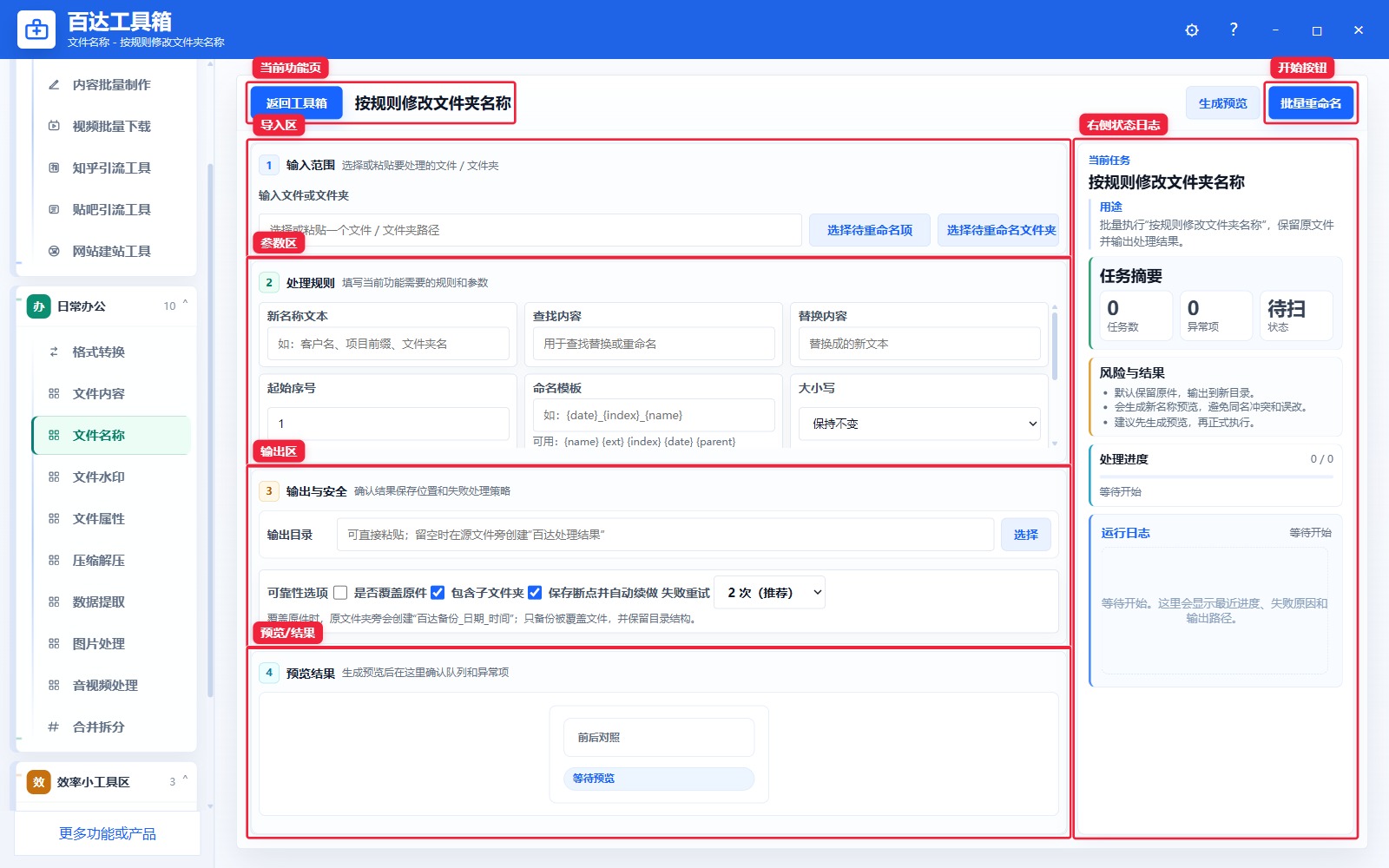
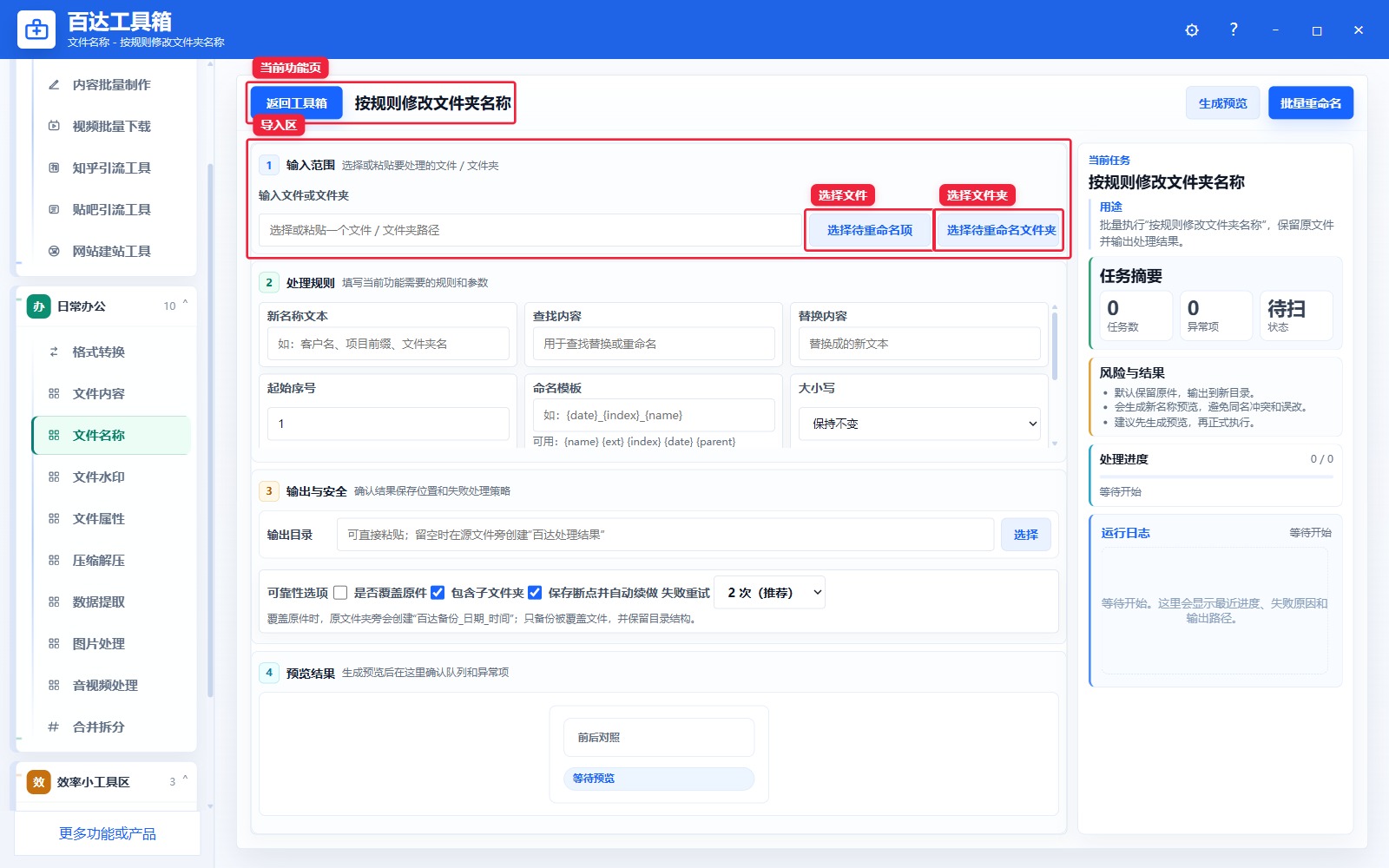
在导入区选择文件、选择文件夹,或直接粘贴路径。批量任务建议同一批文件类型尽量一致,路径不要包含过于特殊的符号。
第 4 步:设置处理参数
重点检查命名规则、查找替换内容、序号模板和同名冲突策略。先生成预览,确认新旧文件名一一对应后再正式执行。
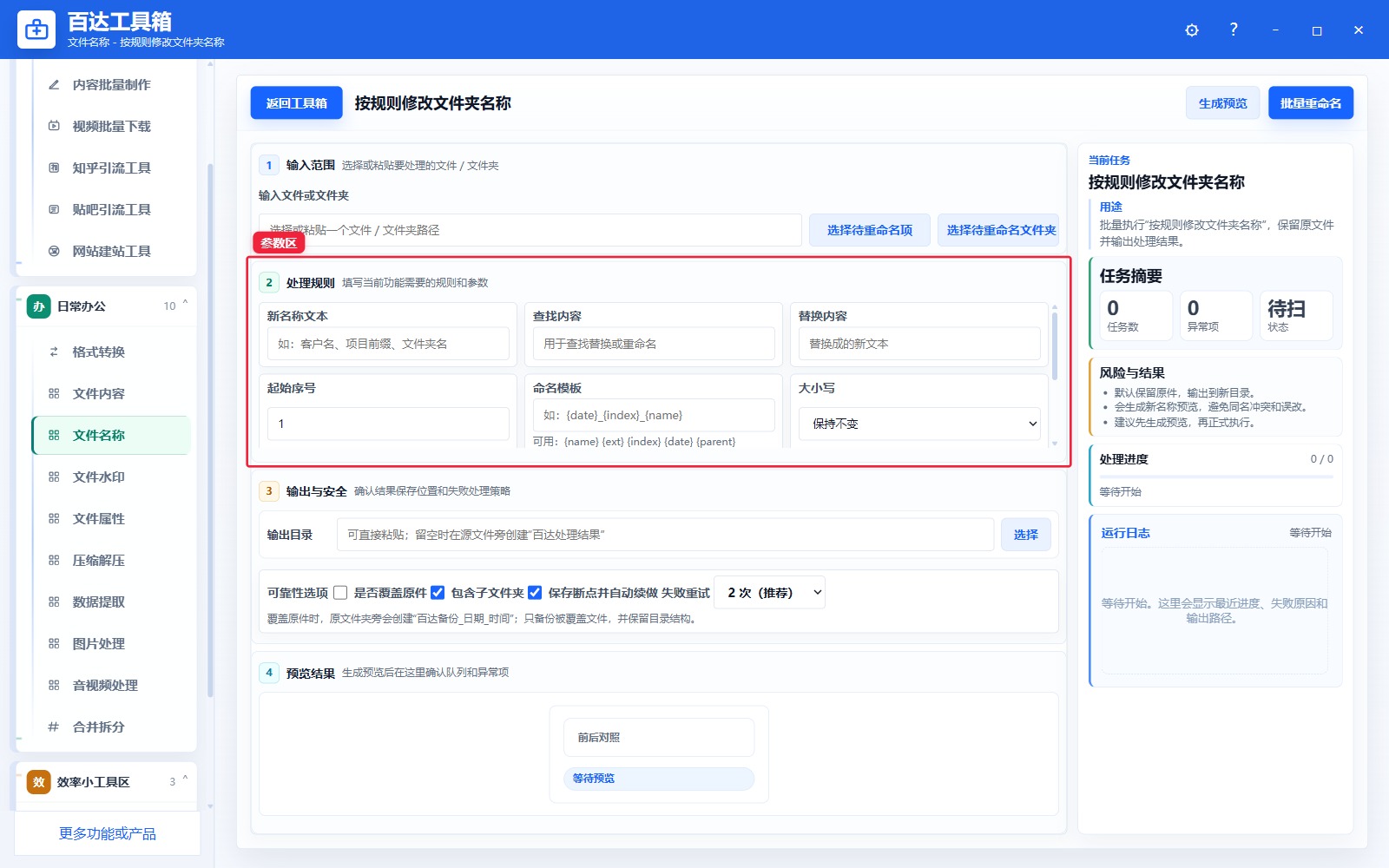
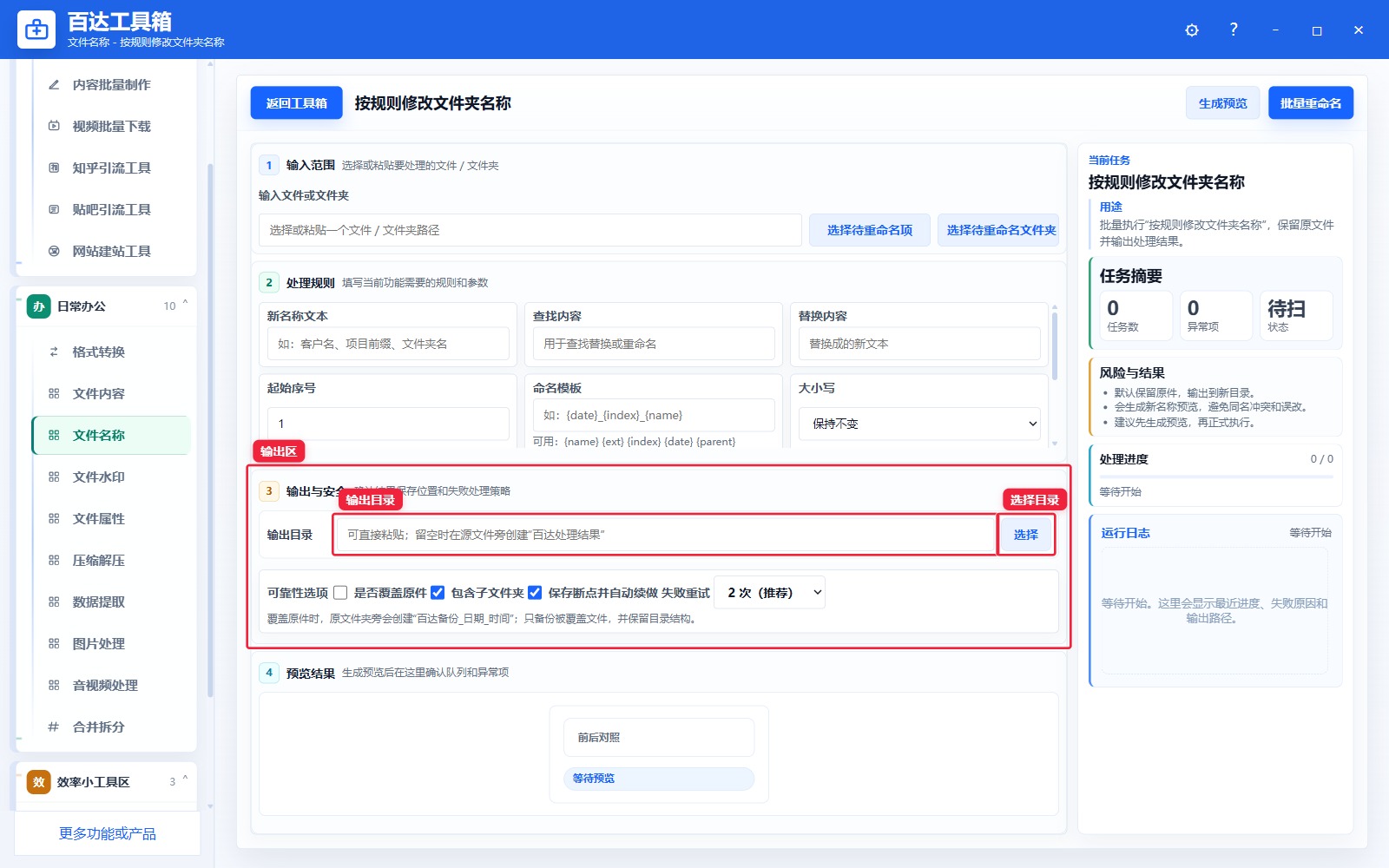
第 5 步:确认输出目录和安全选项
输出目录可以留空使用默认结果目录,也可以手动选择统一保存位置。默认建议保留源文件;如果页面有覆盖或删除源文件选项,只有确认无误后再勾选。
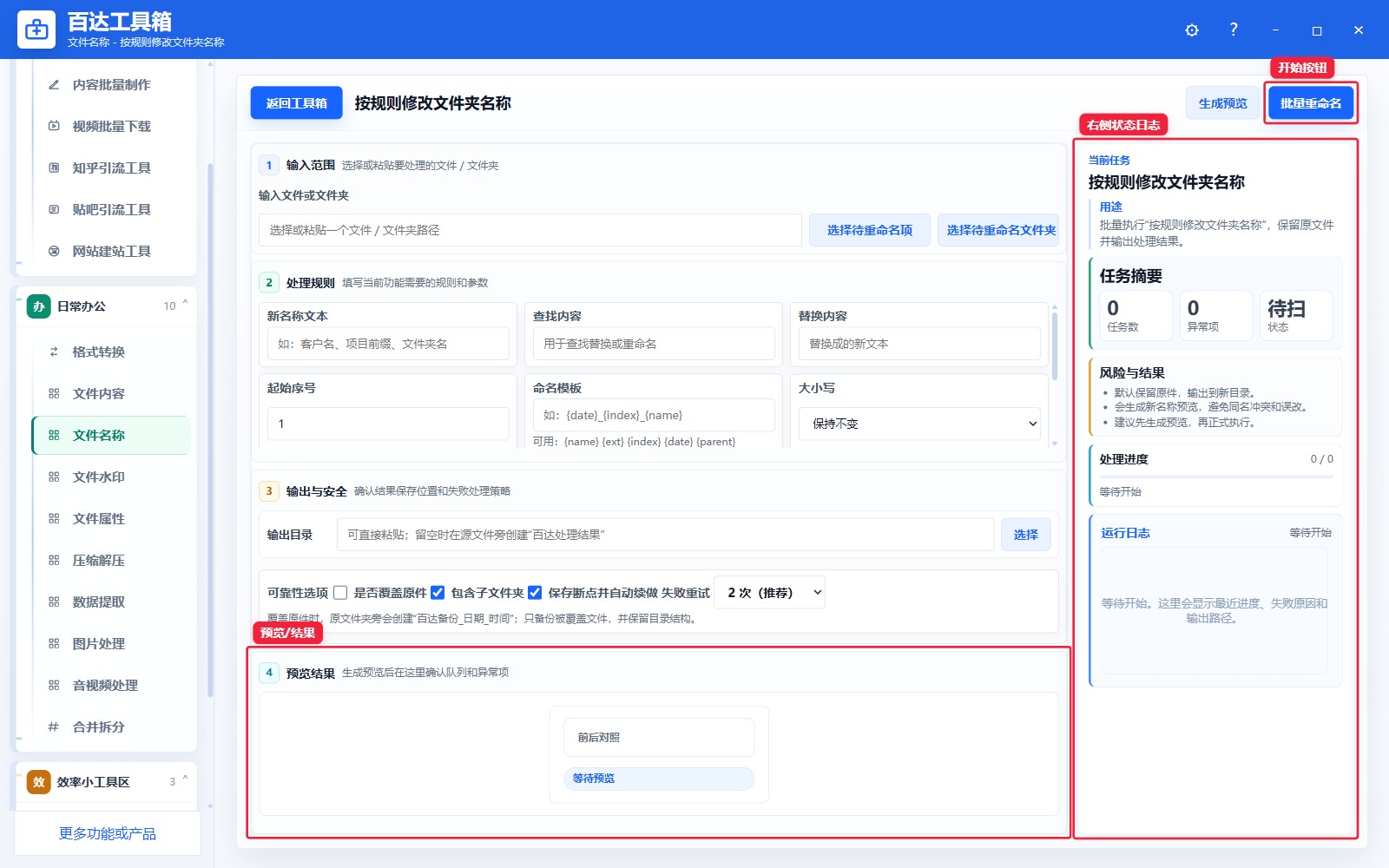
第 6 步:生成预览或批量重命名,并检查结果
执行前先看预览/结果区和右侧状态日志。任务完成后,核对成功数量、失败原因和输出路径;如果有失败项,根据日志里的原因修改路径、权限、文件格式或参数后再重试。
常见失败原因
- 文件路径不存在,或文件被移动、删除。
- 源文件正在被 Word、Excel、PPT、PDF 阅读器、播放器或图片查看器占用。
- 导入的文件格式和当前功能不匹配。
- 输出目录没有写入权限,或磁盘空间不足。
- 参数填写错误,例如页码范围、时间范围、正则表达式、输出格式、图片路径或密码不正确。
成功标准
右侧日志显示处理完成;结果区能看到输出路径或任务明细;抽查 3 到 5 个输出文件,确认文件名、内容、水印、属性、压缩结果、提取结果、图片/音视频效果或合并拆分结果符合预期。
© 版权声明
文章版权归作者所有,未经允许请勿转载。
THE END



暂无评论内容