
.index-rpa-guide{line-height:1.9;font-size:16px;color:#10233f}
.index-rpa-guide h2{margin-top:28px;font-size:24px;color:#00122e}
.index-rpa-guide figure{margin:18px 0 26px;border:1px solid #d8e0e7;border-radius:8px;overflow:hidden;background:#fff}
.index-rpa-guide figure img{display:block;width:100%;height:auto}
.index-rpa-guide figcaption{padding:10px 14px;background:#f4f6f7;color:#51627c;font-size:14px}
.index-rpa-guide .small-tool-note{margin:18px 0;padding:14px 18px;border-left:5px solid #2d7d55;background:#eef8f3;border-radius:8px}
.index-rpa-guide .small-tool-note p{margin:0}
这篇教程讲的是“微信指数批量查询软件”的完整使用流程。软件适合把 Excel、CSV 或 TXT 里的关键词批量导入,然后自动控制已经打开的微信指数小程序逐个查询,并把识别到的指数和截图保存到结果表。
一、使用前先准备什么
- 电脑上已经打开微信,并能进入“微信指数”小程序。
- 准备一份关键词表,推荐第一列列名写成“关键词”。
- 先用 2 到 3 个关键词测试,确认流程稳定后再批量跑完整表格。
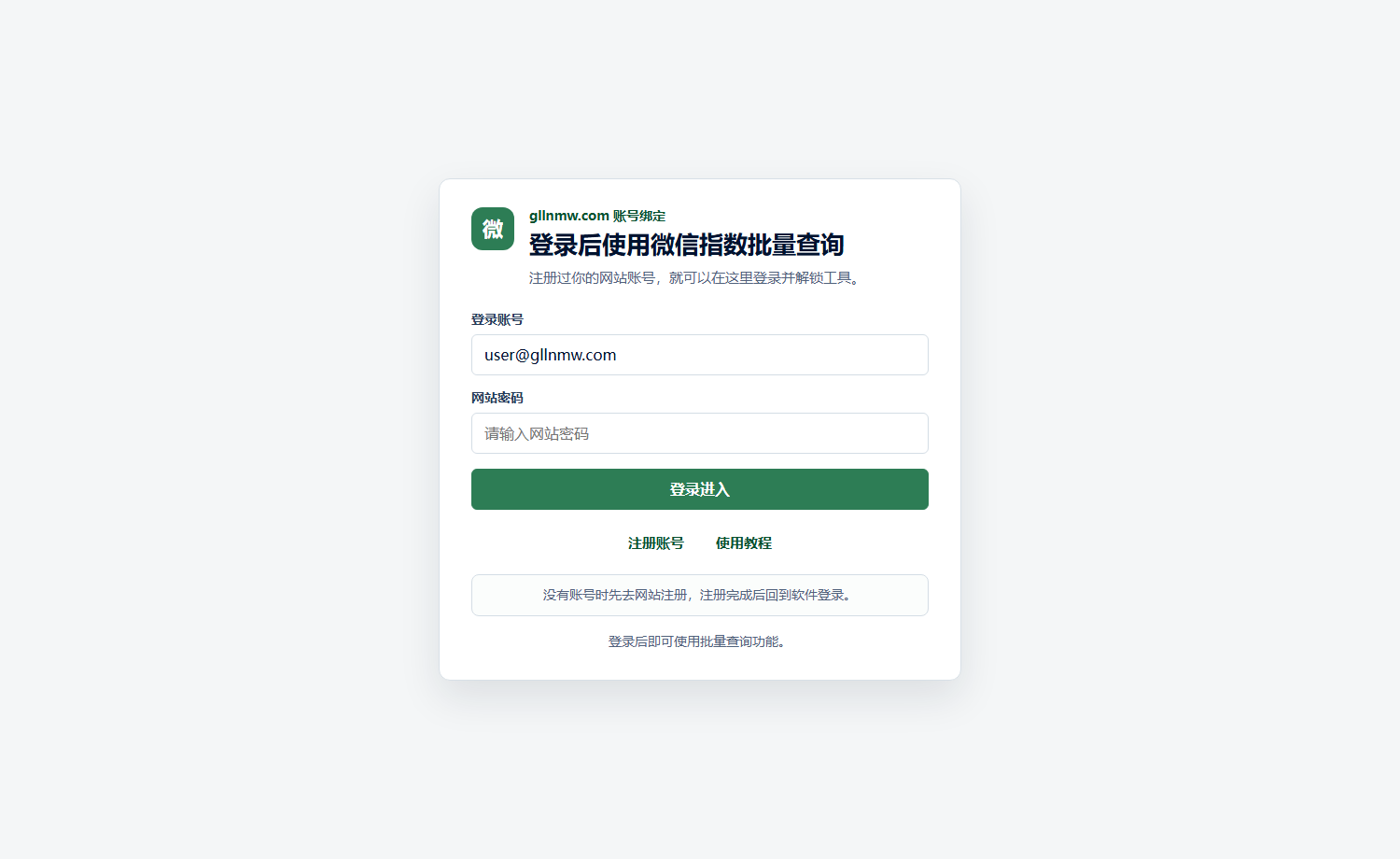
登录账号用的是你在 gllnmw.com 注册的网站账号。这里不需要单独申请软件账号,也不需要填写应用密码。
二、导入关键词表和设置保存位置
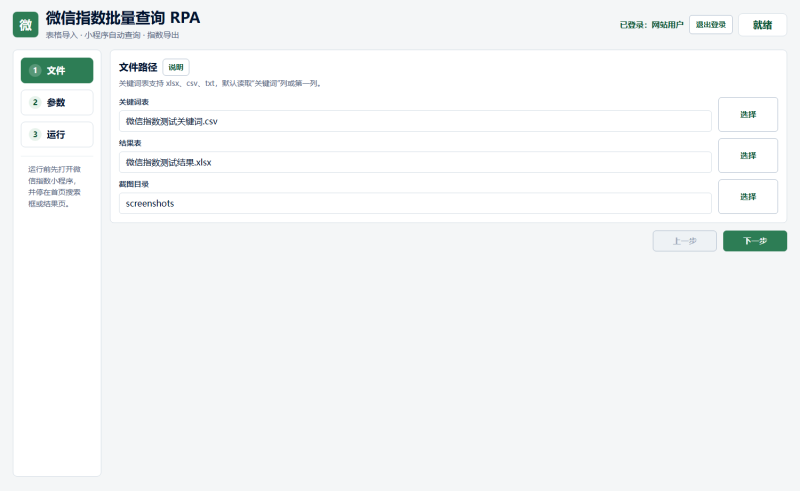
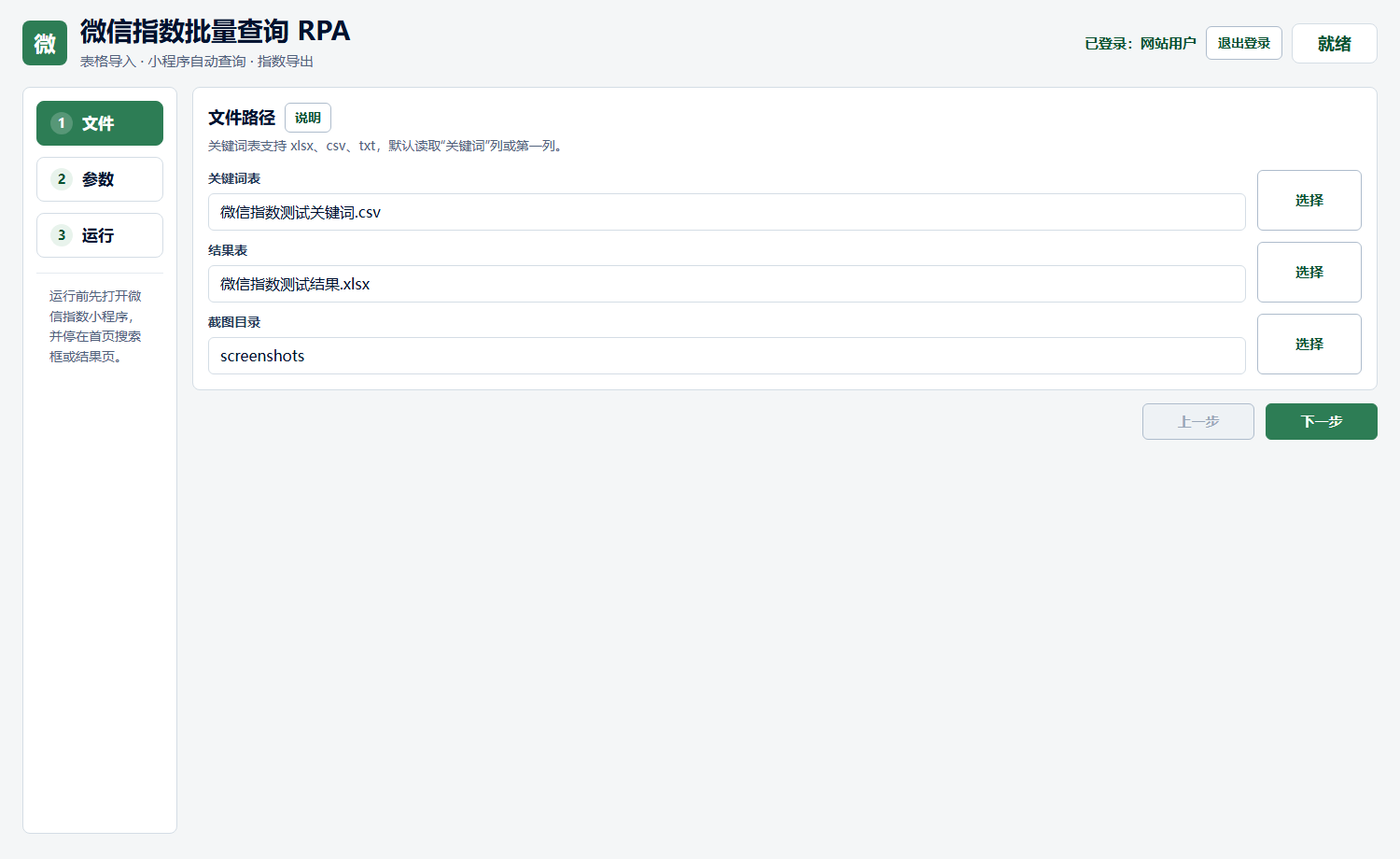
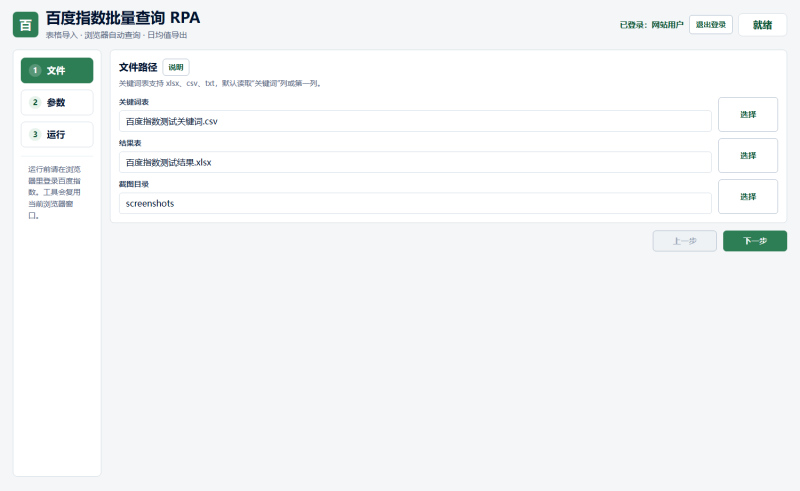
进入“文件”页面后,依次选择关键词表、结果表和截图目录。结果表建议保存为 xlsx,方便后续筛选和汇总;截图目录用于排查识别失败或页面加载异常。
三、检查运行参数
日常使用时,一般只需要关注“数量限制”“查询等待秒”“间隔秒”。搜索框 X/Y、返回 X/Y 是按小程序窗口比例计算的高级参数,不需要每次打开软件都校准。
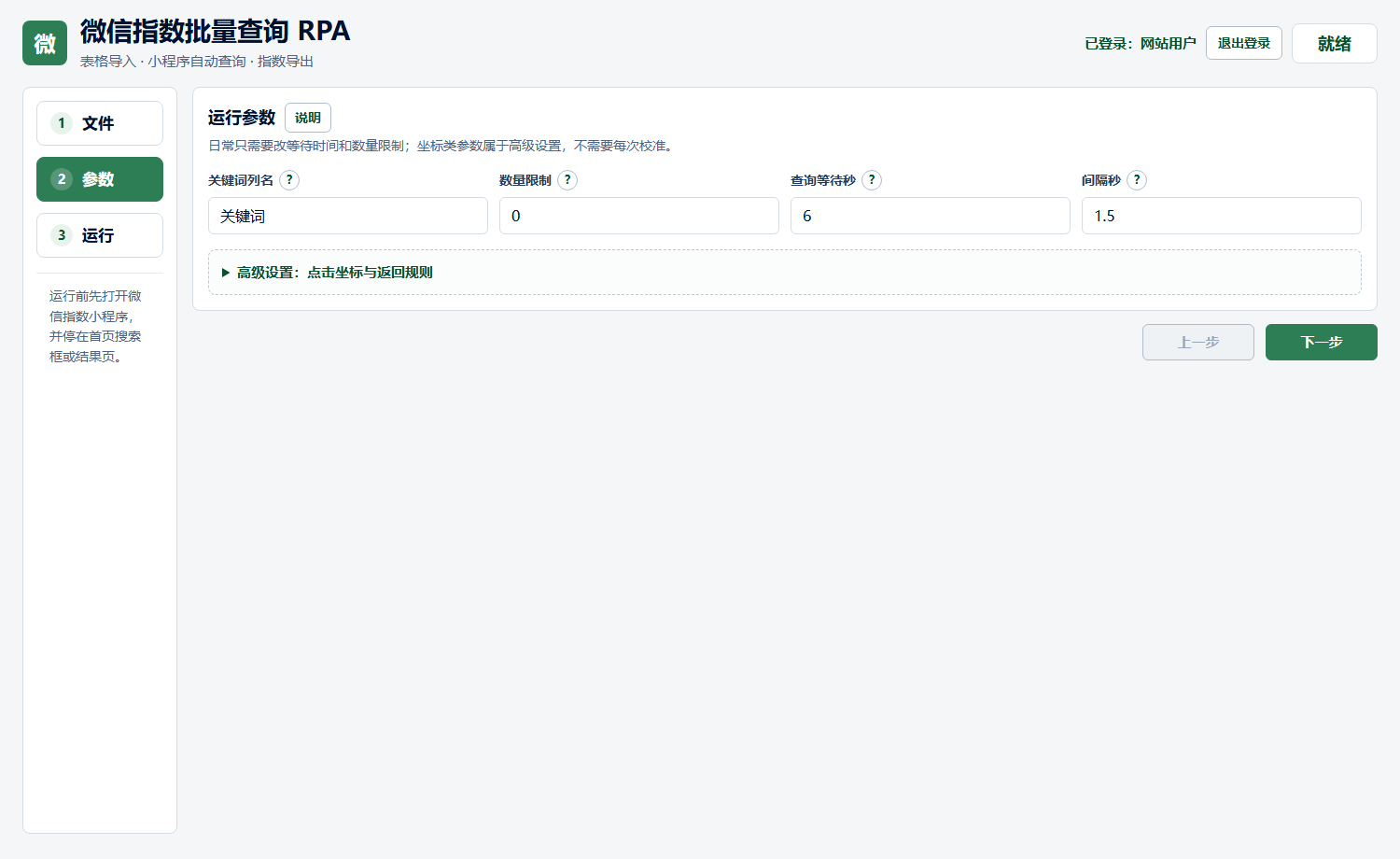
- 数量限制:填 0 表示查询全部关键词;测试时可填 2 或 3。
- 查询等待秒:页面加载慢、OCR 识别不到时可以调大,比如 8 到 10 秒。
- 间隔秒:两个关键词之间的等待时间,适当增加更稳。
- 首次先返回首页:如果小程序停留在某个结果页,建议勾选。
四、开始批量查询
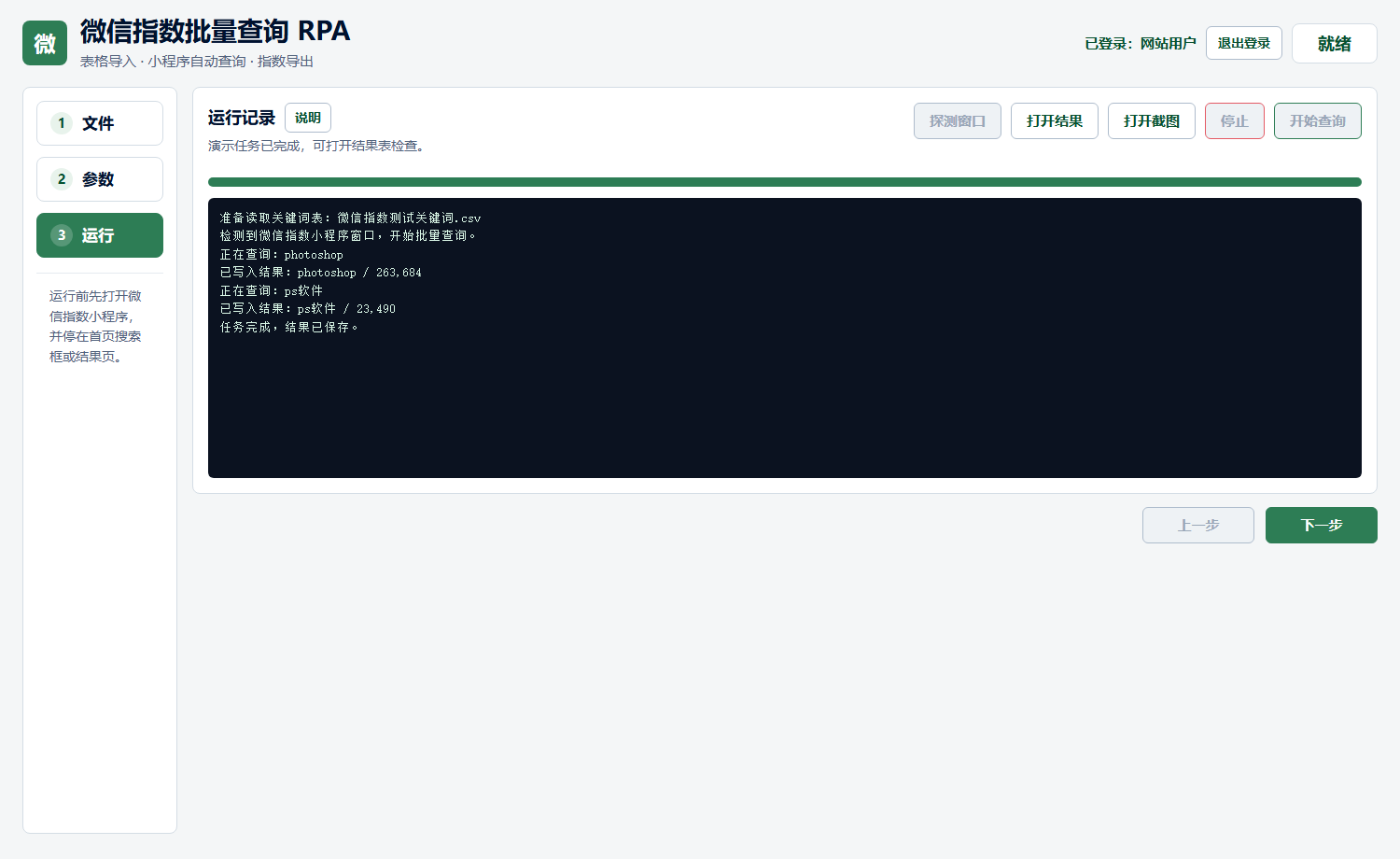
先确认微信指数小程序窗口处于打开状态,再点击“探测窗口”。探测成功后点击“开始查询”。运行期间软件会接管鼠标键盘,请不要手动操作窗口。
五、结果在哪里看
查询结束后,点击“打开结果”查看表格。表格里会包含关键词、状态、指数、截图路径、查询时间和 OCR 全文。若某个词识别失败,可打开对应截图判断是页面没加载出来,还是关键词本身没有指数。
常见问题
这些坐标参数每次都要校准吗?
不用。只有微信指数小程序界面改版、窗口点击明显偏移、搜索框或返回按钮点不中时,才需要微调。
为什么运行时不要碰鼠标?
因为 RPA 会模拟鼠标点击和键盘输入。如果手动移动鼠标,可能导致关键词输入到错误位置。
查询速度能不能调快?
可以适当缩短等待秒和间隔秒,但太快容易遇到页面未加载完、OCR 识别不完整的问题。建议先稳定,再提速。


暂无评论内容