
这篇教程对应百达工具箱里 日常办公 > 格式转换 > Word 转换为其他格式 这个入口。软件里这个入口只对应这一篇文章,入口内部支持的具体格式会在本文分小节说明。
适合什么场景
用于把合同、资料、讲义、文章稿等 Word 文档批量转成 PDF、TXT、HTML、Markdown、图片、Excel、PPT 等格式。
支持哪些目标格式
当前入口常用目标格式包括:PDF、TXT、HTML、Markdown、图片、Excel、PPT、DOC/DOCX/DOCM/DOT/DOTX/DOTM、RTF。实际可选项以你正在使用的百达工具箱最新界面为准。
第 1 步:进入格式转换
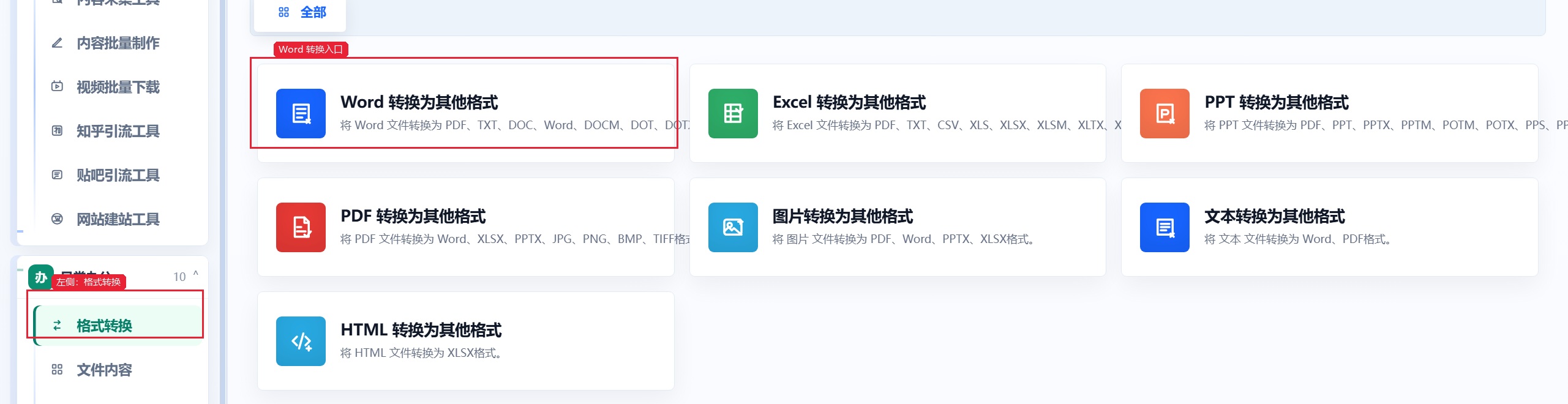
打开百达工具箱,在左侧点击 日常办公,再点击 格式转换。右侧会显示 Word、Excel、PPT、PDF、图片、文本、HTML 等转换入口。
第 2 步:选择 Word 转换为其他格式
在入口卡片里点击 Word 转换为其他格式。进入后先看页面顶部的说明,再根据任务选择源文件、目标格式和输出目录。
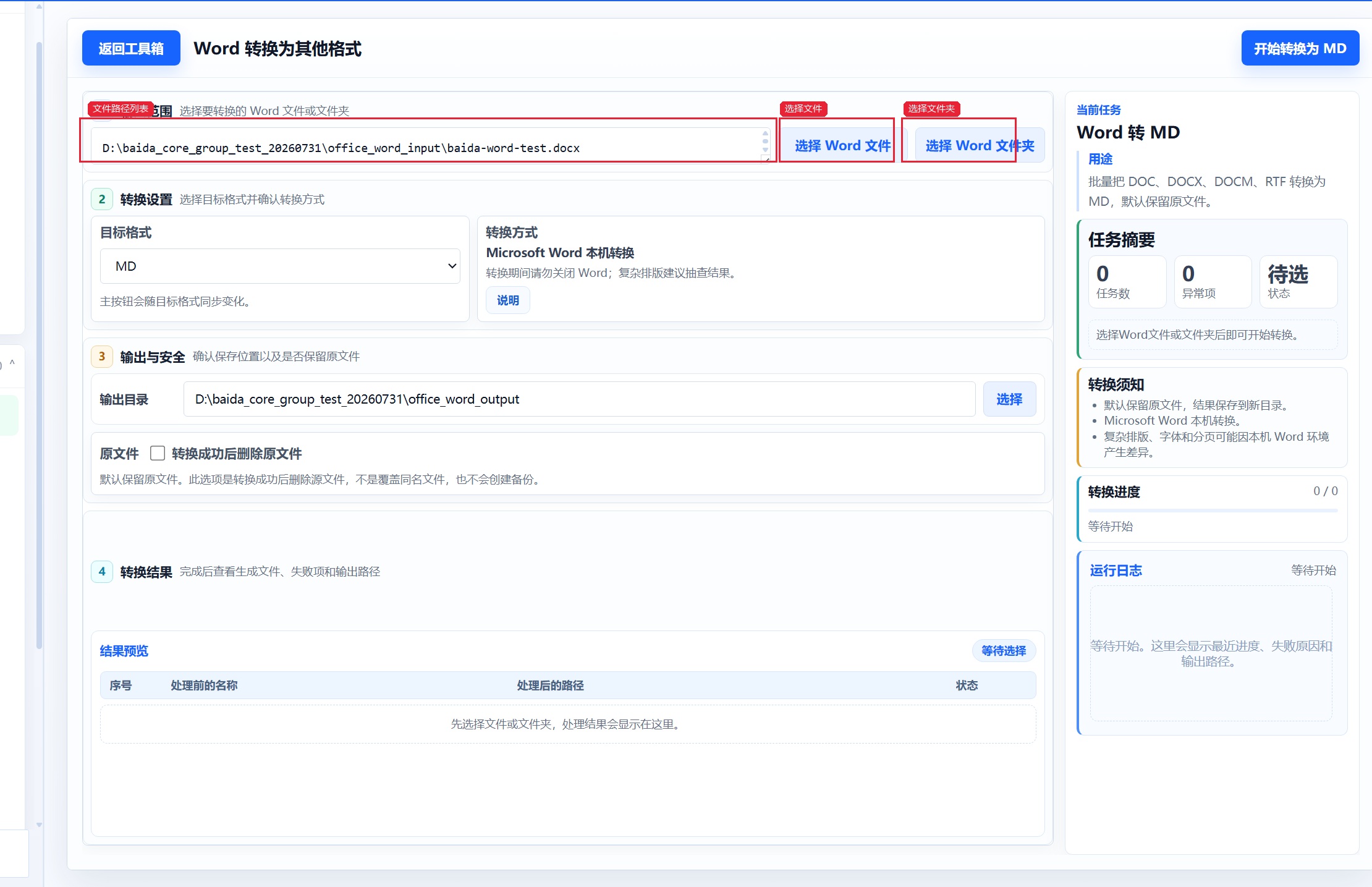
第 3 步:导入要转换的文件
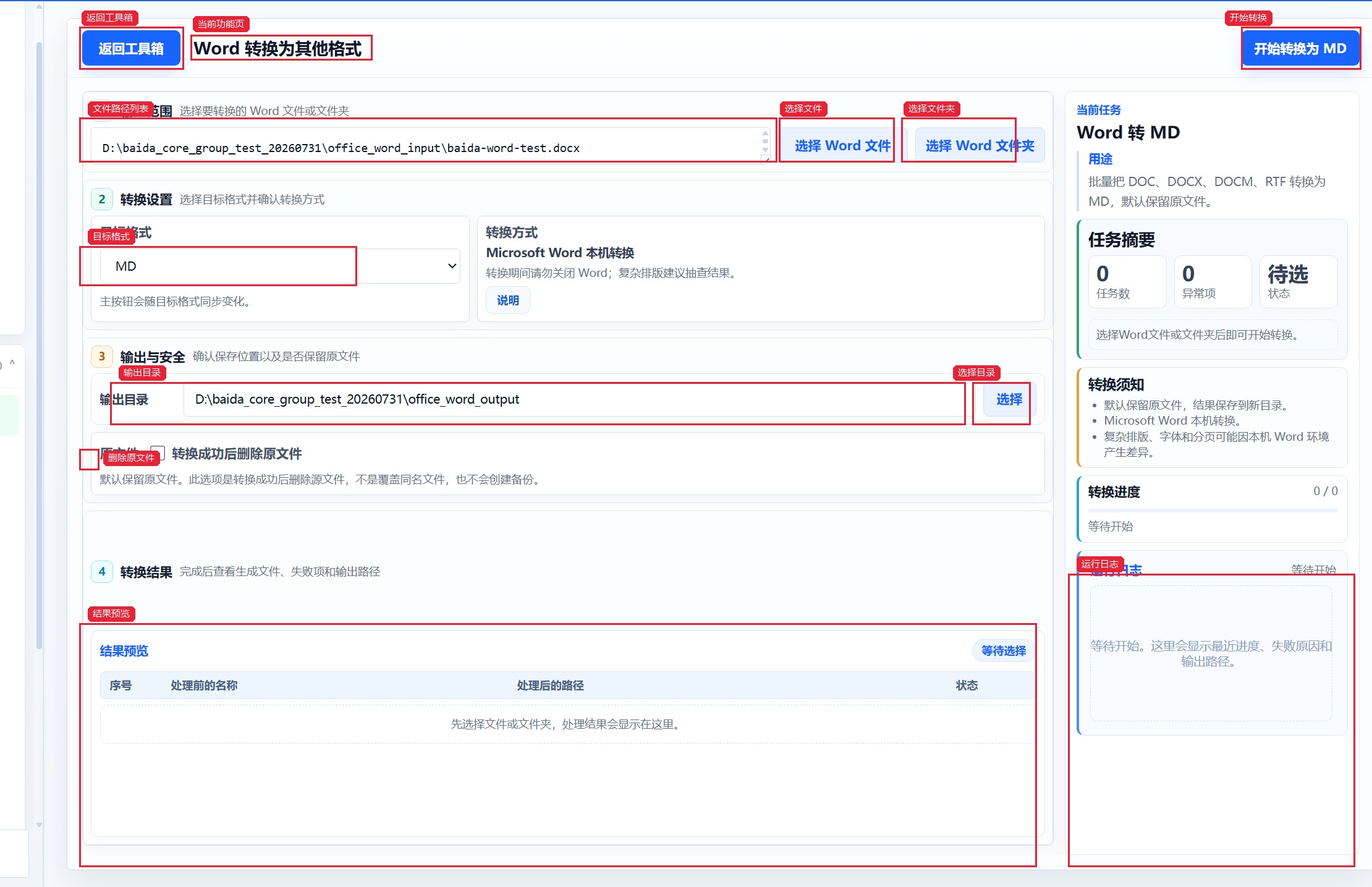
点击选择文件或导入按钮,把要处理的文件加入列表。建议同一批文件类型尽量一致,文件名不要包含过于特殊的符号。批量很多时,可以先用少量文件试一次,确认结果符合预期后再大批量处理。
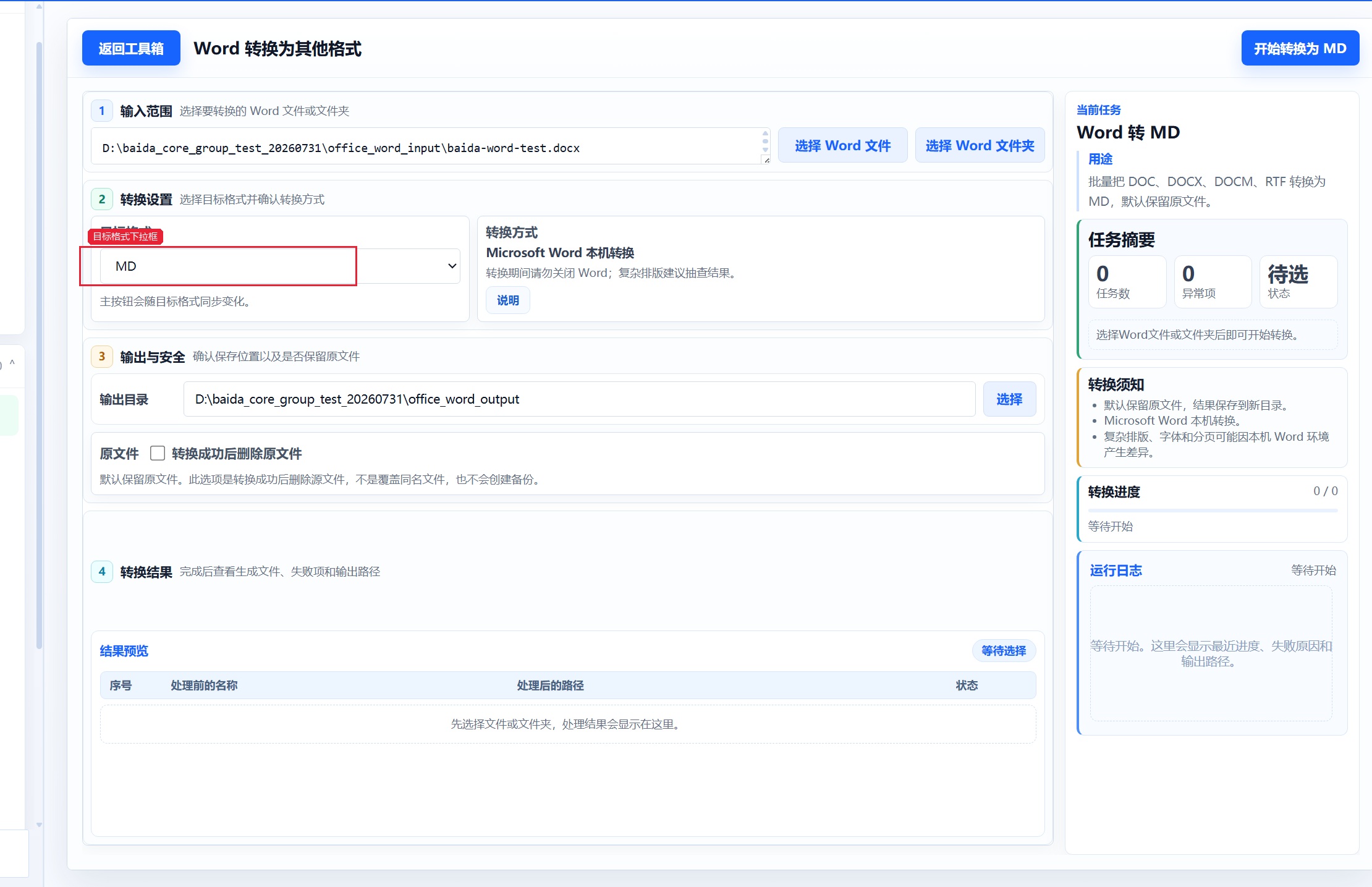
第 4 步:选择目标格式
在目标格式区域选择本次要导出的格式。比如 Word 入口里可以选择 PDF、TXT、Markdown 等;PDF 入口里可以选择 Word、Excel、图片等。不同入口的目标格式不同,不要跨入口找格式。
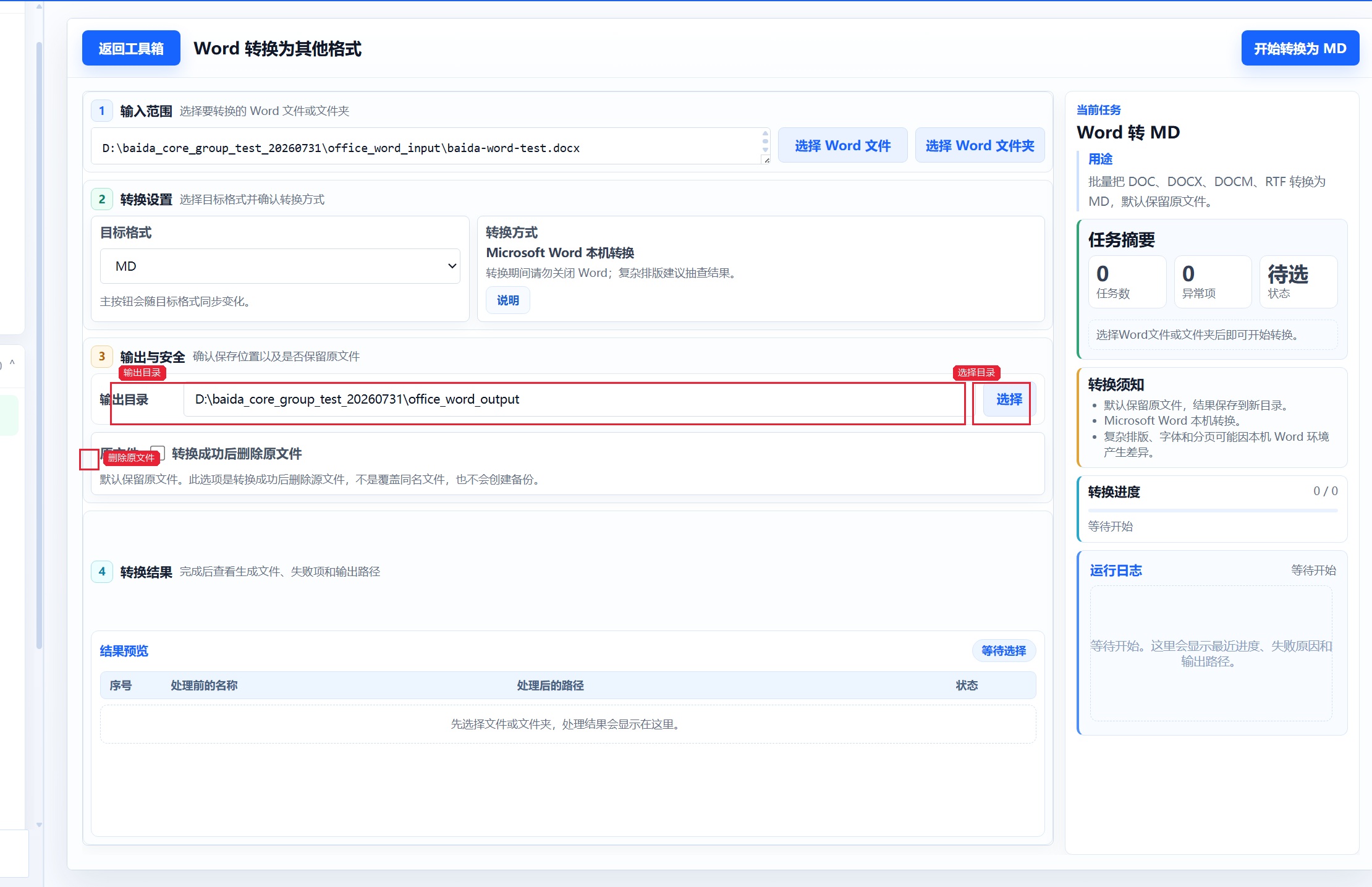
第 5 步:确认输出目录
输出目录可以留空使用默认结果目录,也可以手动选择一个容易找到的位置。批量转换前建议确认磁盘空间充足,避免转换到一半失败。
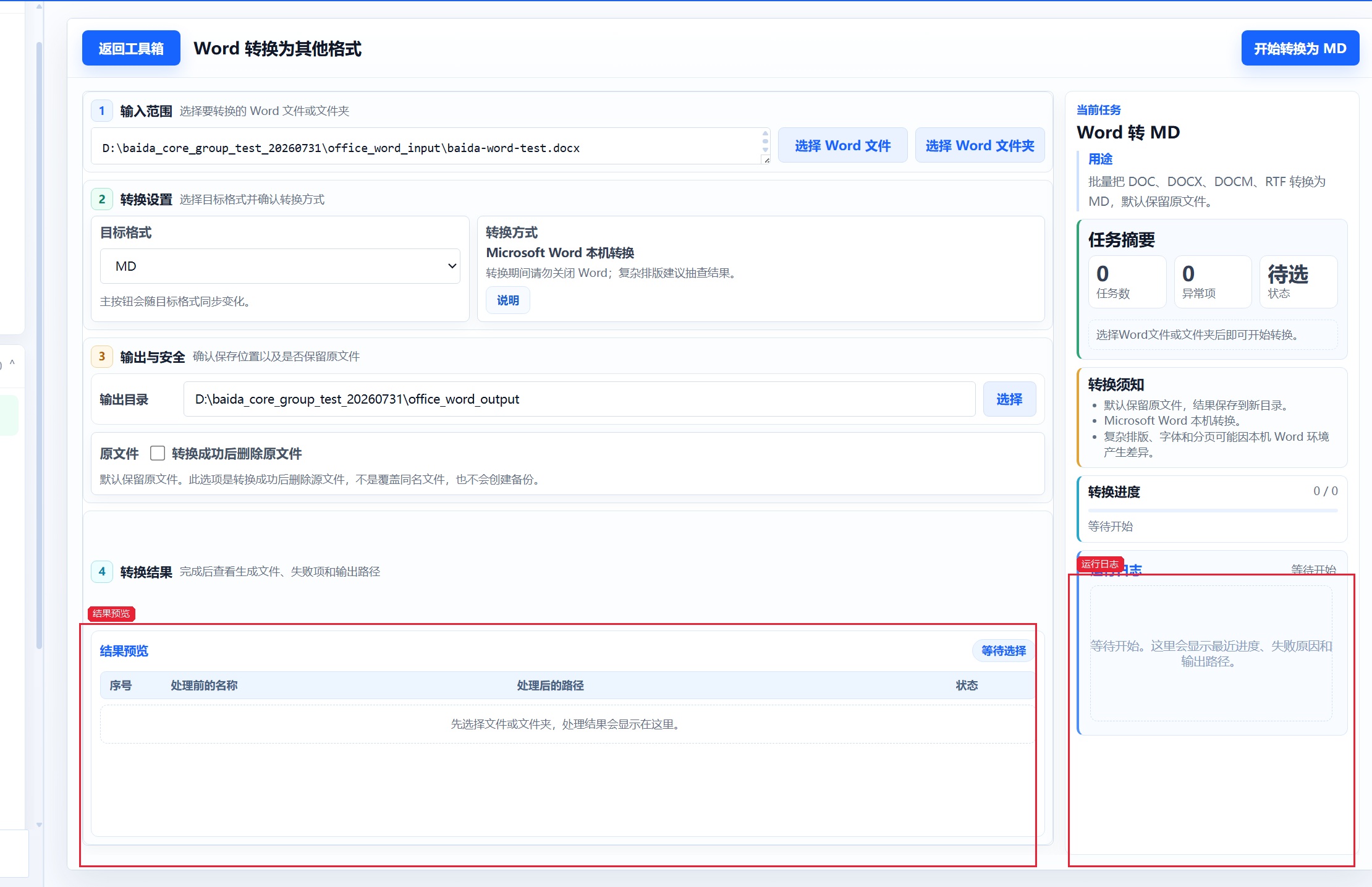
第 6 步:开始转换并查看结果
点击开始转换后,等待任务完成。结果区域和运行日志会显示成功、失败和具体原因。完成后到输出目录查看文件,先随机打开几个结果文件确认内容、页数、中文和格式是否正常。
常见注意事项
- 转 PDF 适合交付、归档和发给客户,版式更稳定。
- 转 TXT/Markdown 适合提取正文或整理发布素材,复杂页眉页脚、批注和字体颜色可能会简化。
- 如果原 Word 文件包含宏或来源不明,先杀毒并打开确认内容。
常见失败原因
- 源文件正在被 Word、Excel、PPT 或其他程序占用,关闭文件后再试。
- 文件损坏、加密、受保护,软件无法读取内容。
- 电脑没有安装对应 Office 组件,部分 Office 格式转换会失败。
- 输出目录没有写入权限,或磁盘空间不足。
- 批量文件太多时电脑资源不足,可以拆成几批处理。
怎么判断成功
结果列表显示成功,输出目录生成了目标格式文件,并且打开文件后内容、页数、中文显示正常,就可以认为本次转换成功。如果结果不符合预期,先用 1 个源文件单独测试,再调整目标格式或输出目录。